您现在的位置: 萬盛學電腦網 >> 軟體知識 > >> 影像處理 >> Photoshop 教學 >> Photoshop 調色教學
PhotoShop 清爽自然美女人像調色教學
本教學示範一套標準的清爽自然風格人像調色流程:高斯模糊磨皮 → 照片濾鏡冷色校正 → 可選顏色分通道調整中性色/膚色/天空色 → 降低飽和度 → 可選顏色潤飾膚色 → 色彩平衡控制髮色衣色 → 圖章工具修飾瑕疵 → 漸變填充添加反光光線,步驟清晰適合入門練習。
操作步驟
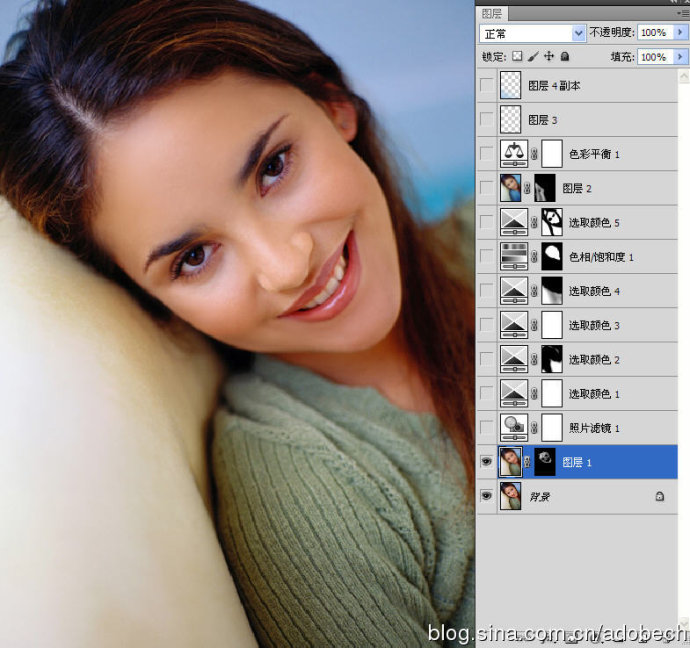
1. 高斯模糊磨皮 (蒙版控制範圍)
複製圖層,執行 濾鏡 > 模糊 > 高斯模糊,加黑色蒙版,白筆刷描繪需磨皮區域。
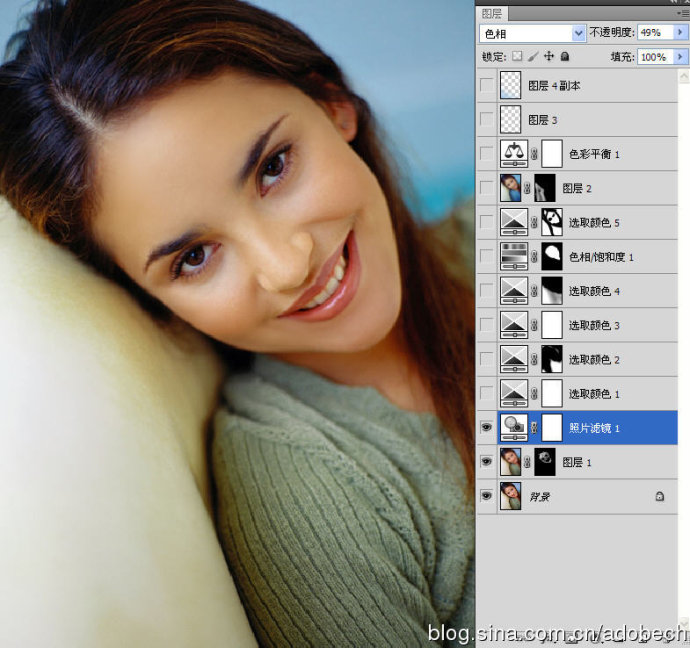
2. 照片濾鏡冷色校正 (色相模式 49%)
新增「照片濾鏡」調整圖層,選擇綠色等冷色濾鏡,圖層模式設「色相」,不透明度 49%。
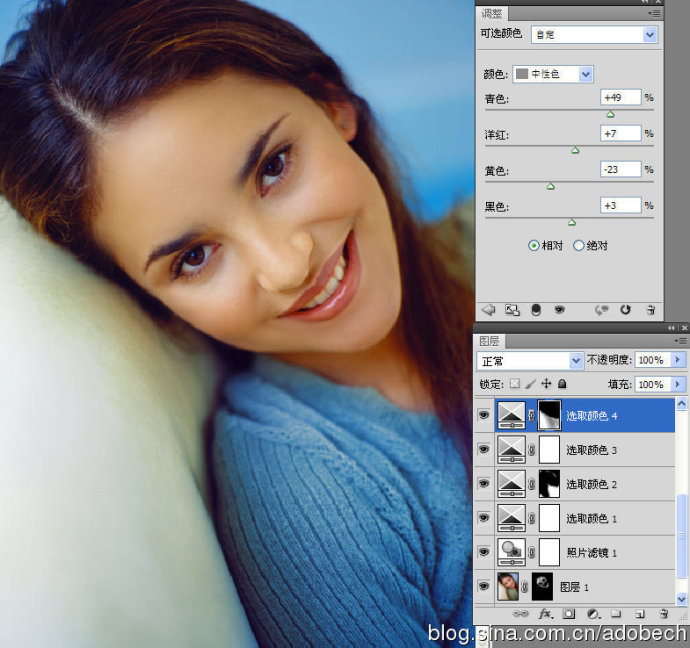
3. 可選顏色分通道精調色彩
新增「可選顏色」調整圖層,針對中性色、黃、紅、青、藍通道分別控制畫面中性色調、膚色 (黃紅)、天空色 (青藍)。
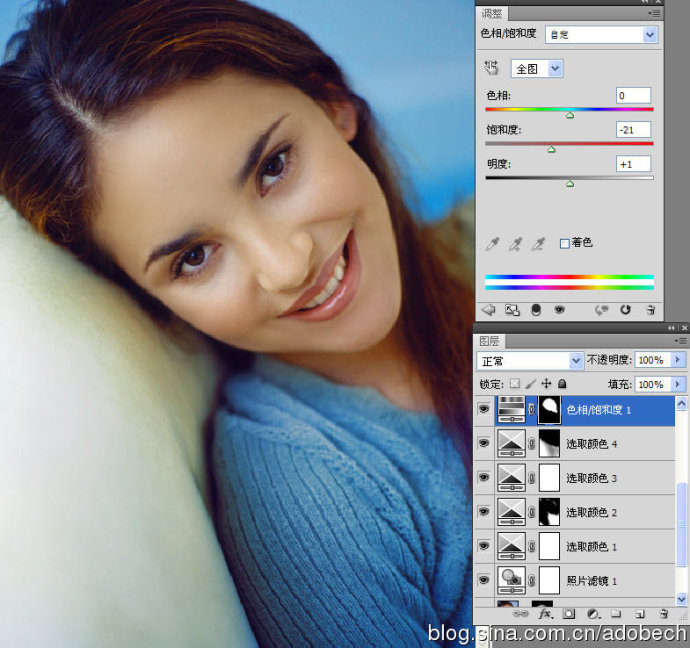
4. 色相/飽和度降低飽和度
5. 可選顏色潤飾膚色
再建「可選顏色」調整圖層,專門調整膚色相關通道。
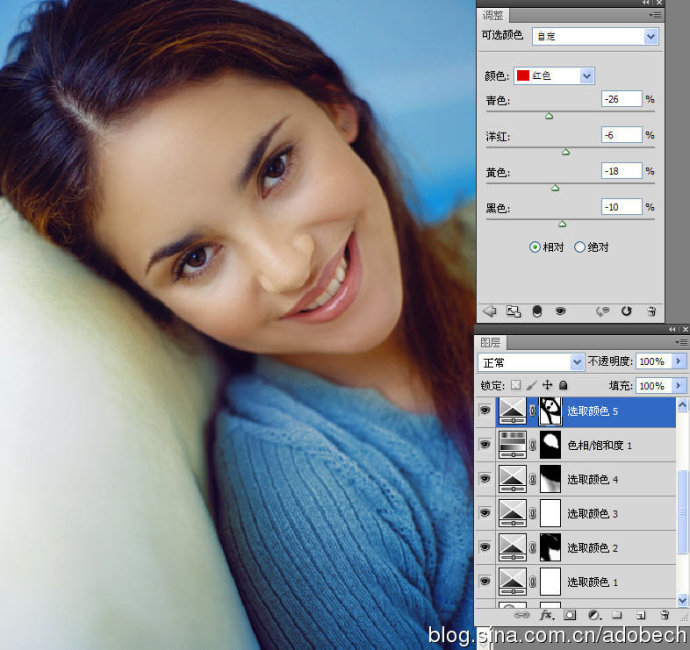
6. 色彩平衡控制髮色與衣色
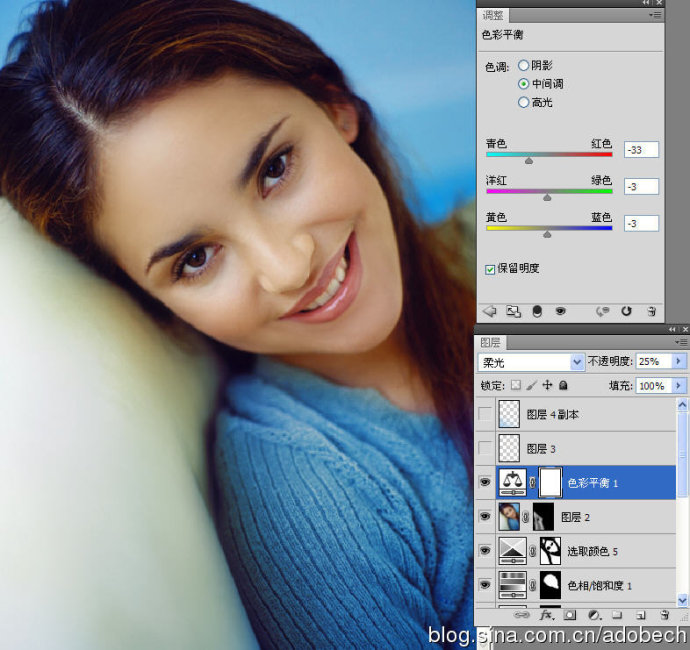
7. 圖章工具修飾眼袋、唇形等細節
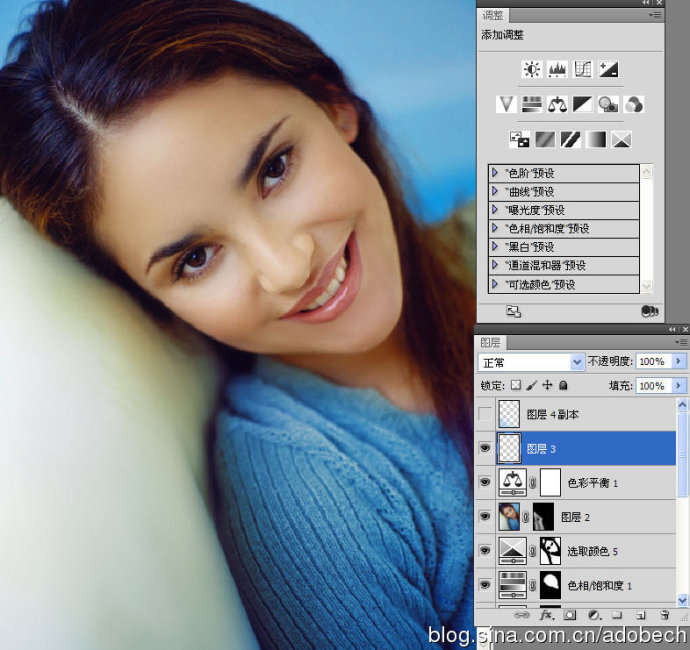
8. 漸變填充添加右下角反光光線
新建圖層,淡藍色至透明漸變,圖層模式「濾色」。
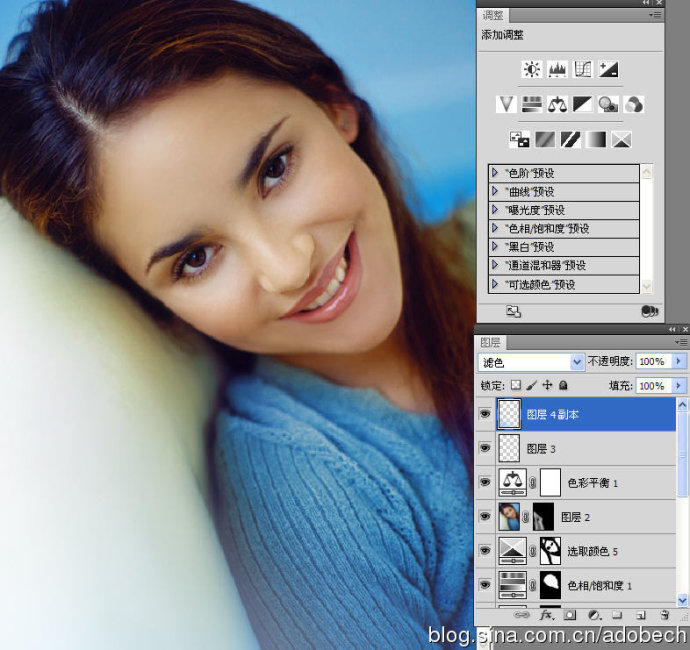
最終效果

- 上一篇軟件知識: Photoshop 為外景兒童照片添加淡暖色調教學
- 下一篇軟件知識: Photoshop 簡易 7 步打造日系淡暖風格照片教學
copyright © 萬盛學電腦網 all rights reserved