您现在的位置: 萬盛學電腦網 >> 軟體知識 > >> 影像處理 >> Photoshop 教學 >> Photoshop 手繪教學
Photoshop 繪製逼真西紅柿:選區羽化漸變與加深減淡工具刻畫有機質感
最終效果
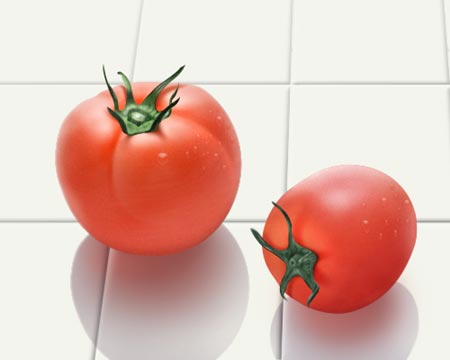
21 步驟精細拆解
1. 輪廓與基礎色(步驟 1-2)
- 鋼筆工具勾勒西紅柿外輪廓路徑 → Ctrl+Enter 轉選區 → 填充基礎紅 (R220/G79/B61)


2. 大面光影塊面(步驟 3-4)
- 頂部高光區:橢圓選區 → 變換選區傾斜 → 羽化 20px → 亮度/飽和度:亮度 +55、飽和度 +50
- 底部/側面陰影:大橢圓選區 → 羽化 20px → 反選 → 亮度 +30


3. 加深減淡工具精修周邊(步驟 5)
- 頂部/兩側減淡(提亮),底部加深(壓暗)
- 關鍵習慣:建立歷史快照或複製圖層備份,加深減淡屬破壞性操作,步驟多不可逆

4. 瓣紋構建(步驟 6-8,核心特色)
- 橢圓選框 → 變換選區(旋轉/移動)定位至凹紋位置
- 羽化 1px → 凹紋內側減淡(高光),反選後加深(陰影)
- 重複製作所有瓣紋
- 整體觀察,局部加深增強立體,可加輕微雜色 (Amount ~1)


5. 蒂部製作(步驟 9-11)
- 新建圖層「高光」:頂部小橢圓 → 羽化 3px → 灰白徑向漸變 → 模式「顏色加深」 → 向下合併
- 新建圖層「茄蒂」:鋼筆精細勾勒蒂形狀 → 填充綠色 (46/77/27)
- 蒂葉片:鋼筆輔助勾選區 → 載入蒂選區 → 移動/旋轉/羽化/反選 組合得工作選區 → 加深減淡刻畫 → 加雜色 1.5%


6. 表面高光與細節(步驟 12-13)
- 新建層「高光」:柔化噴槍噴頂部白色環 → 橡皮擦修整、局部降壓擦淡


7. 陰影系統(步驟 14-19)
- 背景:瓷磚紋理(正方形選區填色 → 斜面浮雕 → 複製排列 → 自由變換透視)
- 投影:載入西紅柿選區 → 下移填 60% 灰 → 高斯模糊 → 選區上移羽化 20px 降亮度 → 模式「正片疊底」35% 不透明度
- 紅色倒映:茄影層上新建層 → 橢圓羽化填紅 → 高斯模糊 → 模式「正片疊底」70%


8. 水珠特效(步驟 20,圖層樣式法)
- 新建層畫筆點水珠位置 → 雙擊圖層設置樣式:
- 填充不透明度 0% → 斜面浮雕(內斜面/平滑/深度500%/大小4/軟化3/高光50%/陰影0%/等高線勾選) → 內陰影(正常/橙紅/45%/-90°/距離3/大小3) → 外發光(正片疊底/橙紅/33%/大小1)
- 回到圖層,畫筆點擊即可批量生成同款水珠

西紅柿繪製方法論精華
- 選區+羽化+亮度/飽和度:非破壞大面光影調整,比畫筆更均勻可控
- 加深減淡+歷史快照:破壞性工具的安全使用規範
- 選區變換復用:一個橢圓選區通過旋轉/移動/羽化/反選 完成所有瓣紋,效率極高
- 圖層樣式做水珠:一次設置,無限複用,參數可隨時統一修改
- 陰影分層:投影(結構) + 倒映(材質) + 接地軟化(真實)
- 上一篇軟件知識: Photoshop 鼠繪逼真蘋果:解決鋸齒難題的矢量非破壞工作流
- 下一篇軟件知識: Photoshop 設計頹廢質感網頁 UI 滑動按鈕:圖層樣式堆疊表現金屬磨損質感
推薦文章
- PS 鼠繪美國隊長盾牌圖標:金屬質感與紋理
- Photoshop 繪製紅色李子:寫實果實質感渲染全流程
- PS鼠繪唐風言情古裝美女:從詩意構圖到精細渲染全記錄
- Photoshop 繪製逼真髮絲效果:自製筆刷與塗抹工具的雙重實戰技法
- Photoshop 鼠繪「孫小美」卡通人物:從動態草圖到商業級成品
- Photoshop 鼠繪遊戲強悍戰士教學
- Photoshop鼠繪晨曦樹林插畫教學:濕介質筆刷與層次構建技法
- Photoshop 晴日午後機車少年插畫:從線稿到唯美成片的即興創作記錄
- Photoshop + 數位板繪製古風 Q 版人物插畫:從構圖透視到線稿上色全記…
- Photoshop制作逼真指針時鐘小圖標:圖層樣式構建金屬質感
copyright © 萬盛學電腦網 all rights reserved