您现在的位置: 萬盛學電腦網 >> 軟體知識 > >> 影像處理 >> Photoshop 教學 >> Photoshop 手繪教學
Photoshop 繪製奇幻色彩遊戲美女教程:從構思到完成的完整流程
很高興能與大家分享這幅近期作品的創作過程與心得。創作是一段奇妙的旅程,它源於自我,卻能引發觀者的共鳴,打動自己,也感動他人。
這次我嘗試創作一幅帶有濃厚奇幻色彩的畫面。幻想是一個廣泛的主題,它生長在我們的夢境中——有些事物明知只存在於夢裡,我們卻樂此不疲地追尋,或許這正是它最動人之處。
軟體方面,我使用的是 Photoshop CS2,習慣了它的操作介面與系統,因此一直沿用至今,純屬個人偏好。
步驟 1:新建文件
首先新建一個文件,尺寸接近 A4,解析度設為 300 DPI,確保後續繪製細節時畫質清晰。

步驟 2:筆刷選擇
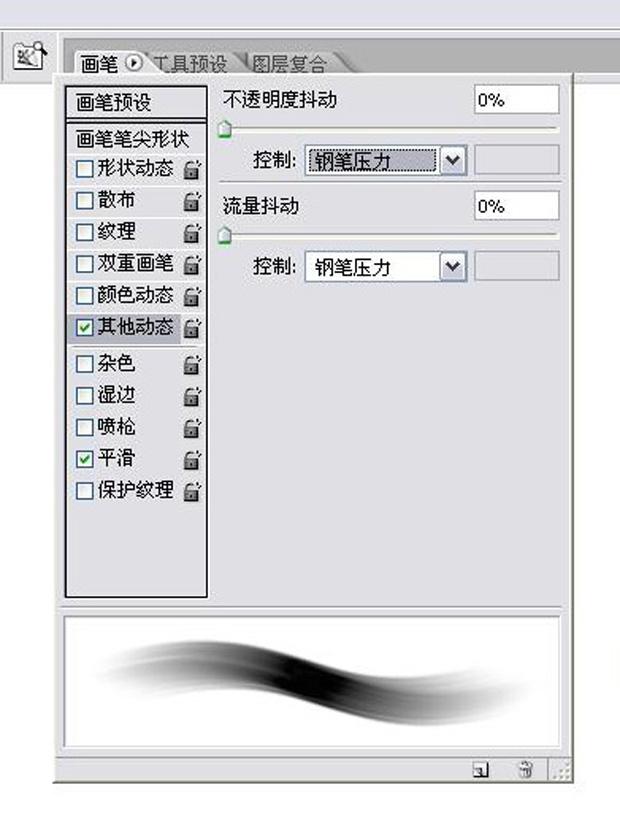
我不太自訂筆刷,大多使用 PS 內建筆刷。這次選用「大油彩蠟筆」,其特點是筆鋒平頭,具有半透明疊加效果,適合表現質感豐富的筆觸。
步驟 3:繪製草圖——破繭成蝶的意象
主題是「破繭成蝶」,想表現柔弱細膩的軀體與衝破束縛的力量對比。雖然破繭題材不新,但我不想單純描繪蛹變蝶的過程,而是透過畫面傳達一種力量、一種反差、一種陣痛中的華美。主體設定為一名少女,手持類似槍械的物體,身纏繃帶,身上長著如蝴蝶羽翼般的鱗片,臉部佩戴由蝴蝶翅膀組成的面具。草圖階段用「大油彩蠟筆」快速塗抹,不拘泥細節,保持畫面鮮活度。

Photoshop 教程
步驟 4:確定視覺中心
視覺中心放在兩處:手中的「槍」與臉上綻開的面具,雙重焦點強化敘事張力。

步驟 5:深入刻畫手部與繃帶
著重結構與層次感,即使是奇幻題材,細節的真實感仍能增強畫面說服力。

步驟 6:繪製身體與服飾
服飾採用繃帶纏繞風格,並加入蝴蝶翅膀狀裝飾,呼應主題。

步驟 7:精修線稿
此階段以單色素描為主,理清構圖、主體、結構與層次,為上色鋪路。

步驟 8:奠定基調與肌理
將線稿圖層設為「正片疊底」,下方鋪上底色。色調選用偏灰的黃綠,營造古典油畫質感,並疊加一層肌理(可用帶肌理筆刷或素材圖片)。

步驟 9:刻畫暗部
在線稿與底色之間新建「正片疊底」圖層,壓暗畫面暗部,類似素描順序,為後續亮部刻畫做準備。

步驟 10:膚色刻畫
新建圖層繪製膚色,因膚色較背景亮,人物開始從背景「走」出來。顏色選擇避免過亮,以免失真。

步驟 11:繃帶著色
整體色調偏暗,繃帶顏色顯得較亮,需平衡纏繞效果與整體協調,避免圖案化。

步驟 12:髮色與蝴蝶翅膀著色
整體暖灰調下,翅膀顏色不可過於鮮豔,選用橙、綠、藍、淺紫等低飽和色系,使其融入畫面。

步驟 13:細緻刻畫——羽化筆刷運用
新建「正常」圖層,用羽化邊緣筆刷覆蓋線稿雜亂筆觸,專注皮膚細膩光滑質感。注意不可過度使用,免得畫面顯膩。

步驟 14:裝飾品細節——面具與翅膀
新圖層逐筆刻畫蝴蝶翅膀細節,配色遵循整體色調,避免過亮脫節。

步驟 15:整體細節鋪設
將人物所有細節逐一完善。
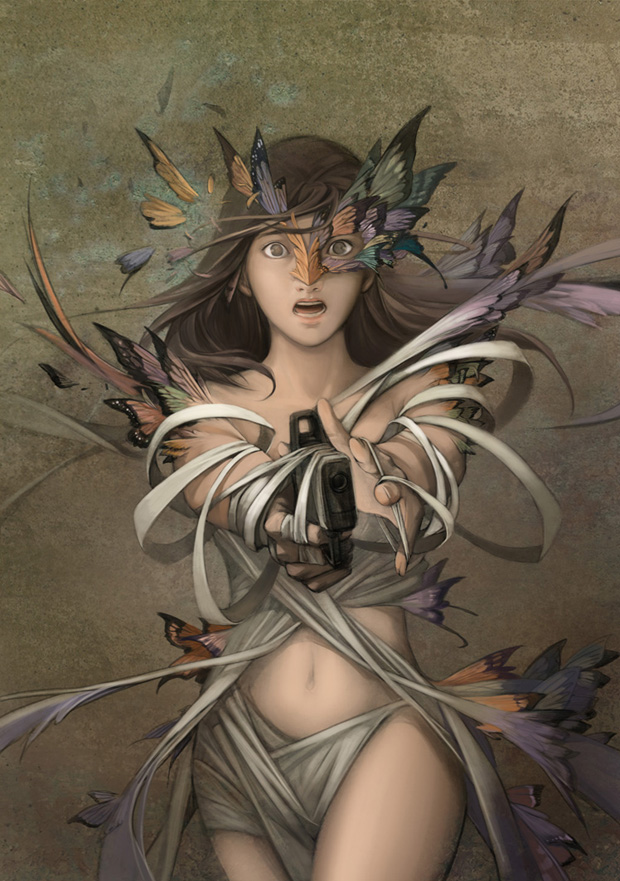
步驟 16:質感、高光與眼神
集中刻畫髮絲、五官、手中道具等局部。眼神表現震驚,呼應蛻變的陣痛感。

步驟 17:光影調整——壓暗邊緣
在「正片疊底」圖層壓暗四周,突出主體立體感與空間感,避免陰影過死透不透氣。

步驟 18:提亮視覺中心
新建圖層對臉部、裝飾細節提亮,強化視覺焦點吸引力。

步驟 19:整體色彩微調
確認細節無誤後,調整部分配色偏暖、提高亮度,畫面空間感與層次自然呈現,完成一場破繭蛻變的震撼瞬間。

步驟 20:簽名與標題
加上個人 LOGO 與作品標題,大功告成。

本教程出自明天教室,商業插畫班講師——第七個桔子。
- 上一篇軟件知識: Photoshop繪制漸變彩色圓環教程:圖層樣式與向量編輯的光影幾何藝術
- 下一篇軟件知識: Photoshop 繪製可愛 Q 版小惡魔頭像教程:從草稿到完成