您现在的位置: 萬盛學電腦網 >> 軟體知識 > >> 影像處理 >> Photoshop 教學 >> Photoshop 手繪教學
Photoshop 繪製雙蝴蝶教學:從路徑勾勒到色彩變化的完整流程
教學概覽
本教學將示範如何在 Photoshop 中運用鋼筆工具、路徑轉選區、填充與調色等核心技巧,繪製出一對生動的蝴蝶。過程涵蓋翅膀輪廓繪製、身體結構組合、觸角細節刻畫,並展示如何透過色相調整快速產生不同配色版本,甚至將成品轉為筆刷素材。適合想強化鋼筆工具操作與圖層管理技巧的初中階學習者。
最終效果預覽

詳細步驟
步驟 1:勾勒翅膀外輪廓
新建圖層,選取鋼筆工具 (P),在畫布上點擊並拖曳建立錨點,勾勒出蝴蝶單側翅膀的流暢曲線輪廓。建議放大畫面以精確控制曲率,完成閉合路徑後,在路徑面板中儲存該工作路徑。

步驟 2:路徑轉選區並填充基礎色
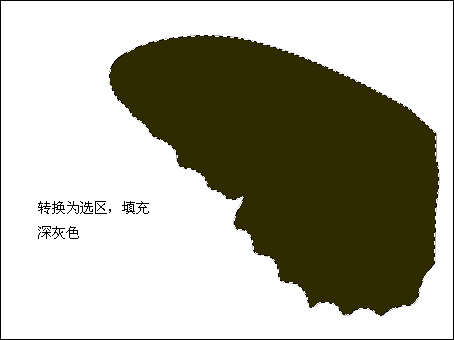
按 Ctrl+Enter (Win) / Cmd+Return (Mac) 將路徑轉為選區。新建圖層,設定前景色為深灰色 (如 #4A4A4A),按 Alt+Delete 填充選區,得到翅膀基礎形狀。
步驟 3:繼續繪製翅膀內部結構線
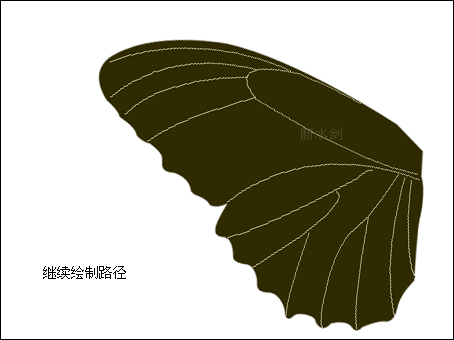
再次使用鋼筆工具,在翅膀內部勾勒脈絡與紋理路徑。這些路徑稍後將作為描邊依據,增加翅膀的層次感。
步驟 4:描邊路徑產生立體邊緣
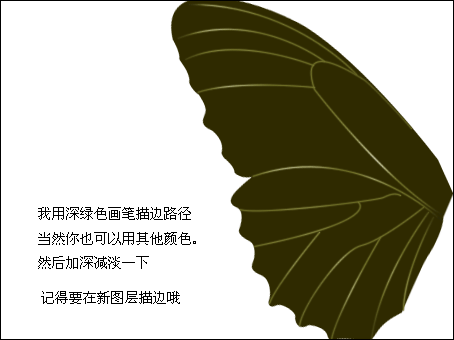
新建圖層置於基礎色圖層上方。選取深綠色 (或自訂顏色) 畫筆,在路徑面板右鍵選擇「描邊路徑」,工具選「畫筆」,勾選「模擬壓力」。描邊後可再用加深/減淡工具強化明暗對比,營造翅膀厚度感。
步驟 5:自由創作翅膀紋理花紋
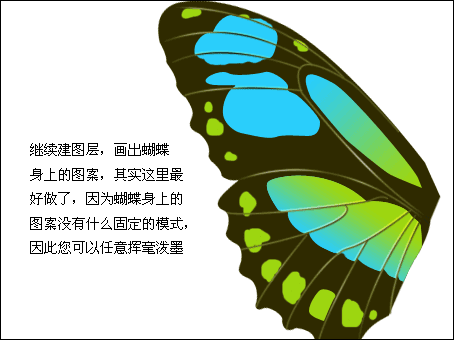
新建圖層,改用較小硬度畫筆,直接在翅膀上手繪花紋。蝴蝶翅膀圖案無固定模式,可盡情發揮創意,繪製幾何斑點、波浪紋或幾何圖騰等。
步驟 6:善用現成模板加速練習 (可選)
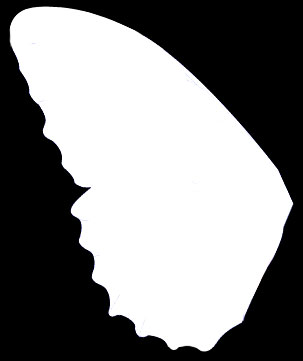
為節省時間,教學提供預製翅膀選區模板。使用魔棒工具點擊模板即可快速獲得翅膀選區。但強烈建議初學者多練習鋼筆工具自行勾勒,以掌握核心技能。
步驟 7:填充翅膀主色調與細節刻畫
在翅膀選區內填充醬紅色 (如 #8B2E2E),再以加深/減淡工具塑造明暗層次。翅膀邊緣的細毛狀質感,可使用步驟 4 中自訂的畫筆描邊路徑產生。
步驟 8:組裝蝴蝶身體部件
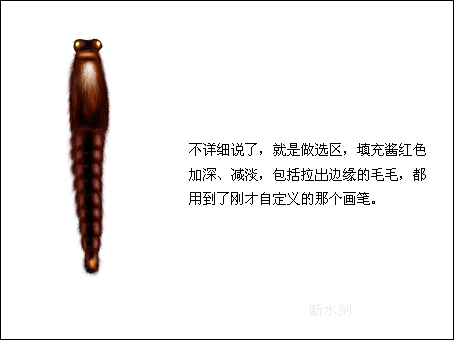
蝴蝶身體由頭部、胸部、腹部三段組成。分別在獨立圖層繪製各部位,再移動對齊合併。頭部可用橢圓選框工具拉出圓形填色,胸腹部用鋼筆勾勒錐狀路徑填充漸變。

步驟 9:複製翻轉翅膀形成對稱雙翼
將完成的單側翅膀圖層組 (含基礎色、花紋、邊緣毛髮等) 複製一份,執行 編輯 > 變換 > 水平翻轉,移動至對稱位置。微調兩翼角度與間距,使整體比例協調自然。

步驟 10:繪製觸角並完成微調
新建圖層置於最上層。用鋼筆工具勾勒觸角路徑 (呈鉤狀),描邊白色或淺灰色畫筆。觸角末端可用濾鏡 > 液化 微推形成小球狀。最後檢查整體細節,調整圖層不透明度與混合模式,完成基礎版本。

延伸應用:色相變換與筆刷製作
完成基礎版本後,可在圖層面板建立色相/飽和度調整圖層並建立剪貼蒙版,拖動色相滑桿即可快速生成藍、綠、紫等多配色版本,無需重繪。
若想將蝴蝶作為可重複使用的素材,可執行 編輯 > 定義筆刷預設,將合併後的蝴蝶圖形存為筆刷。未來繪製場景時,一筆即可蓋印蝴蝶剪影,極大提升效率。

技巧總結與練習建議
- 鋼筆工具是本教學核心,建議每日花 10 分鐘練習貝茲曲線控制,掌握錨點與控制桿的協作關係。
- 善用圖層群組管理左右翅膀、身體、觸角等部件,方便後續整體移動與調整。
- 加深/減淡工具曝光度設 5%~10%,以柔邊畫筆多次疊加,比單次大力度塗抹更自然。
- 自訂畫筆 (如步驟 4 的毛邊筆) 可儲存為預設,未來繪製羽毛、毛髮、植物邊緣皆適用。
- 上一篇軟件知識: Photoshop鼠繪透明玻璃花瓶:邊緣高光與倒影的精細掌控
- 下一篇軟件知識: Photoshop 鼠繪逼真手機教學:從草圖到材質質感的完整實作
推薦文章
- Photoshop 製作動漫風格古風簽名:調色與合成實戰
- Photoshop 繪製彩色鉛筆插畫質感教程
- Photoshop鼠繪水墨竹子:葉片與竹節模組化快速組合法
- PS 美女側臉照片轉仿手繪插畫——磨皮、五官重構、髮絲重繪的精細化流程
- Photoshop 繪製鼠標產品渲染:從輪廓到材質分層的工業設計表現
- Photoshop 創建美味立體蛋糕圖標:從草圖到材質渲染的標準化流程
- Photoshop 繪製 Google Chrome 瀏覽器 Logo 圖標:矢…
- Photoshop 遊戲角色概念設計:《貴族銠甲戰士》色塊造型與質感刻畫全過程
- Photoshop 鼠繪逼真蘋果:解決鋸齒難題的矢量非破壞工作流
- Photoshop鼠繪綠色卡通大樹:樹幹質感與樹冠層次豐富技法