您现在的位置: 萬盛學電腦網 >> 軟體知識 > >> 多媒體工具
QQ電腦管家設置默認瀏覽器圖文教程:3步鎖定專屬瀏覽器
為什麼要鎖定默認瀏覽器?
- 防止流氓軟件/惡意網頁/系統更新強行修改默認瀏覽器(劫持流量、植入廣告、收集隱私)。
- 保證鏈接點擊(郵件/文檔/微信/釘釘/郵件/備忘錄)始終在習慣、信任、功能最全的瀏覽器中打開(如Chrome/Edge/Firefox/360極速/ QQ瀏覽器)。
- 配合「瀏覽器保護」功能,實現「鎖定首頁+鎖定默認+攔截惡意擴展」三重防護。
操作步驟(最新版QQ電腦管家通用)
步驟1:打開工具箱
- 打開QQ電腦管家主界面。
- 底部功能欄最右側,點擊 「工具箱」 圖標(九宮格/寶盒圖標)。

步驟2:進入「瀏覽器保護」
- 工具箱頁面,分類「瀏覽器工具」或搜索「瀏覽器」 → 找到 「瀏覽器保護」 → 點擊「打開/啟用」。

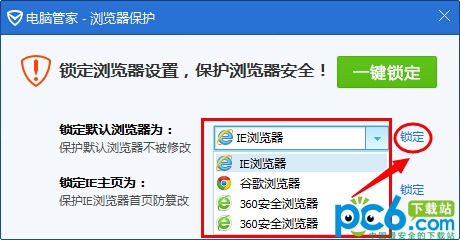
步驟3:鎖定默認瀏覽器
- 「瀏覽器保護」界面 → 找到 「鎖定默認瀏覽器」 區塊。
- 下拉列表中選擇你想設置為默認的瀏覽器(自動檢測已安裝瀏覽器:Chrome/Edge/Firefox/360極速/QQ瀏覽器/IE/搜狗/UC等)。
- 點擊 「鎖定」/「設置為默認」 按鈕。
- 提示「鎖定成功」/「默認瀏覽器已設置為 XXX」,即完成。
進階功能:瀏覽器保護全家桶
| 功能模塊 | 作用 | 建議狀態 |
|---|---|---|
| 鎖定默認瀏覽器 | 防止被惡意篡改默認瀏覽器 | ✅ 必開 |
| 鎖定主頁 | 防止主頁被篡改為導航/廣告/惡意頁面 | ✅ 必開(設置為常用/空白頁) |
| 攔截惡意擴展/插件 | 自動檢測並禁用惡意/未授權擴展 | ✅ 必開 |
| 網址雲查殺 | 實時檢測訪問網址安全性,攔截釣魚/木馬/詐騙頁面 | ✅ 必開 |
| 軟件管家/軟件清理 | 一鍵更新瀏覽器、清理瀏覽器緩存/歷史/Cookie | 按需使用 |
常見問題 FAQ
Q: 鎖定後還被篡改怎麼辦?
A: 1) 確認管家「瀏覽器保護」處於「開啟/運行中」狀態(主界面顯示「防護正常」)。2) 排查是否安裝了新軟件捆綁修改(安裝軟件時取消勾選「設置為默認瀏覽器」)。3) 瀏覽器自身更新後可能重置默認,重新在管家鎖定一次。4) 開啟管家「自我保護」防止被惡意程序終止進程。
Q: 我想用Edge/Chrome但列表裡沒有?
A: 確認瀏覽器已正確安裝(非綠色便攜版可能未註冊到系統默認列表)。重新安裝瀏覽器官方安裝包,安裝時勾選「設置為默認瀏覽器」,再回管家刷新列表鎖定。
Q: 系統設置里改默認瀏覽器和管家鎖定有什麼區別?
A: 系統設置(Win10/11: 設置→應用→默認應用→Web瀏覽器)是「一次性設置」,無持續防護能力。管家鎖定是「持續監控+自動攔截篡改嘗試」,雙重保險更安心。
Q: 會不會影響瀏覽器正常更新/運行?
A: 不會。鎖定僅保護「默認瀏覽器這一系統註冊表鍵值」,不干擾瀏覽器內部進程、更新機制、擴展管理。
同類工具對比:誰家鎖定更給力?
| 工具 | 鎖定默認 | 鎖定主頁 | 攔截惡意擴展 | 資源佔用 | 廣告/推廣 |
|---|---|---|---|---|---|
| QQ電腦管家 | ✅ | ✅ | ✅ | 中 | 少(可關閉) |
| 360安全衛士 | ✅ | ✅ | ✅ | 中高 | 多(難關閉) |
| 火綿安全 | ✅ (獨立模塊) | ✅ | ✅ | 極低 | 無 |
| Windows原生 | ✅ (一次性) | ❌ | ❌ (需Defender配合) | 極低 | 無 |
結語
3步鎖定默認瀏覽器,建立瀏覽器安全第一道防線。建議「鎖定默認 + 鎖定主頁 + 啟用網址雲查殺」三合一開啟,並養成「安裝新軟件取消捆綁勾選、定期檢查瀏覽器擴展、不輕信網頁『瀏覽器過期』提示」的習慣。瀏覽器是通往互聯網的大門,守住大門,安全才有基石。
- 上一篇軟件知識: 百度雲 vs 百度網盤:一體兩面,怎麼用才不亂?
- 下一篇軟件知識: QQ電腦管家鎖定主頁教程:防篡改、防劫持、守住上網第一頁
推薦文章
- 魯大師電腦綜合性能評分:CPU 運算 + 3D 遊戲場景雙維度測試,支援 Win…
- 迅雷 8 離線下載取回本地無速度?六大排查步驟+測速工具實測
- MindManager 導出 PDF 異常:Acrobat 7 不支援,升級或關…
- 百度雲管家WP版文件下載全指南:單檔與批量下載、離線訪問詳解
- 多米音樂盒電視版無法直接註冊?先在手機/電腦註冊再登入
- Outlook 2013 配置 Exchange 2013 郵箱帳戶完整教程
- After Effects 炫光粒子轉場特效速成:Trapcode Partic…
- 360 安全衛士文件粉碎機在哪裡?快速找到並添加功能
- 海馬蘋果助手安裝應用失敗 9 大錯誤代碼對應解決方案完整版
- PP助手電腦版修復閃退教程(電腦端專用):Windows + iTunes + …
copyright © 萬盛學電腦網 all rights reserved