您现在的位置: 萬盛學電腦網 >> 作業系統 > >> macOS 教學
BetterTouchTool Mac 完整設定教學:觸控板手勢、鍵盤快捷鍵、進階自動化與系統整合
BetterTouchTool Mac 完整設定教學:觸控板手勢、鍵盤快捷鍵、進階自動化與系統整合
BetterTouchTool (BTT) 是 Mac 上最強大的輸入裝置自訂工具,能將觸控板、Magic Mouse、鍵盤、Siri Remote、繪圖板等輸入裝置的潛力發揮到極致。本文提供完整設定指南,含系統偏好設定優化、手勢對照表、個人化配置範例、進階動作與選單列常駐功能。
軟體資訊
- 名稱:BetterTouchTool Mac 版 V1.15
- 大小:8.2MB
- 下載:PC6 下載頁面

一、系統偏好設定優化(避免手勢衝突)
BTT 手勢眾多,必須先調整 macOS 原生手勢設定以避免衝突:
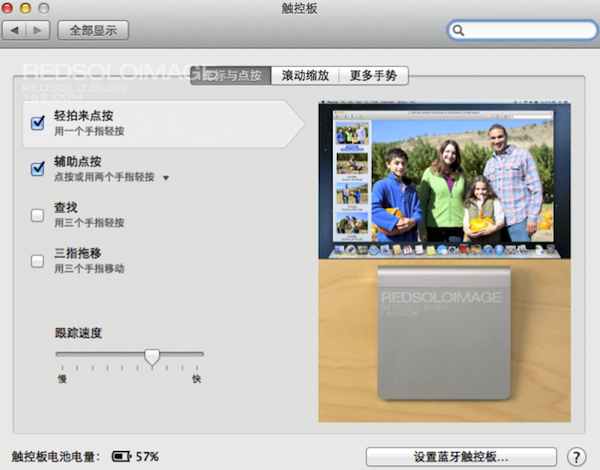
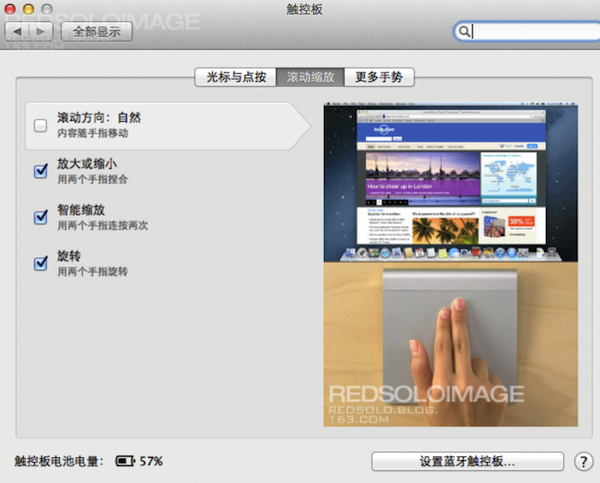
- 開啟「系統偏好設定」>「觸控板」
- 點擊與點按:務必勾選「輕點來點選」(單指輕觸即點選),取消勾選「查詢」(三指輕觸查字典,易衝突)
- 捲動與縮放:捲動方向依個人習慣(勾選為自然捲動,類 iOS;取消為傳統)
- 更多手勢:取消勾選「在頁面之間捲動」(兩/三指左右滑動前進後退)、取消「通知中心」(兩指從右邊緣滑入)、取消「啟動台」(四指捏合)
- 將所有系統級手勢改由 BTT 統一管理,避免誤觸發


二、BTT 介面基本操作
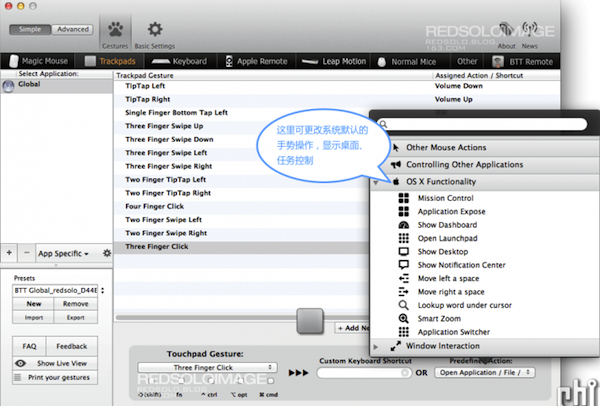
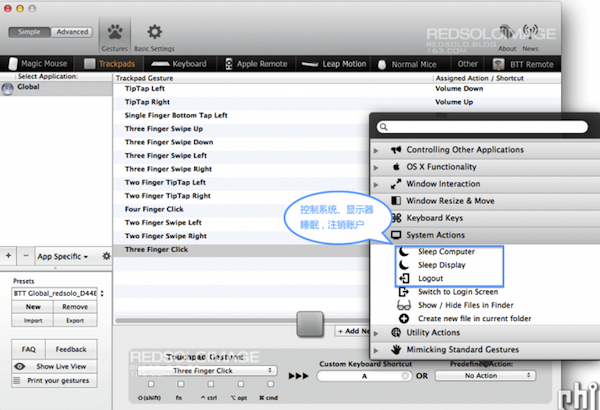
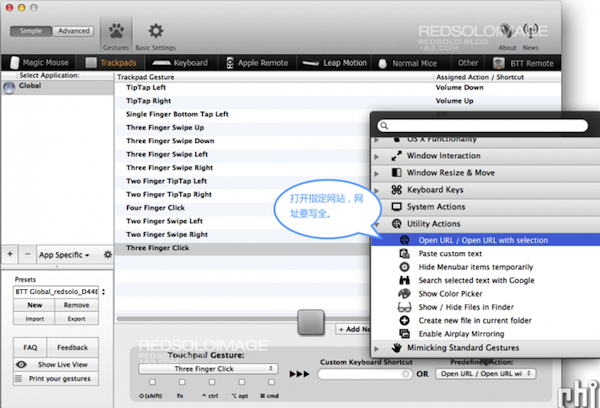
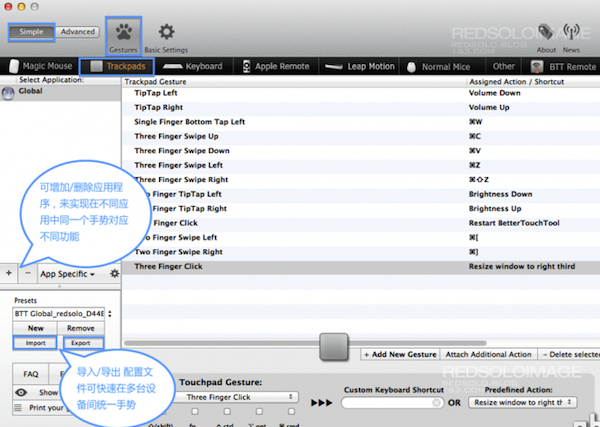
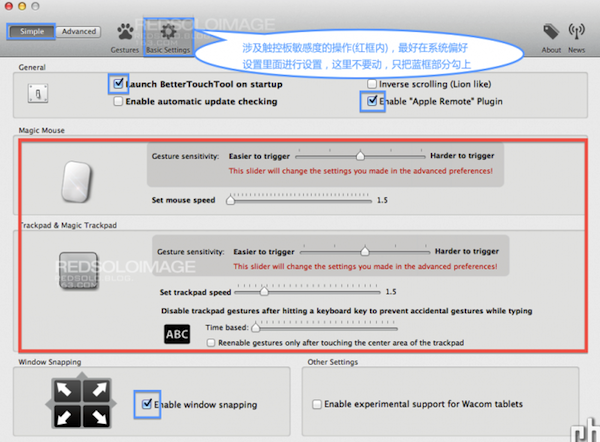
啟動 BTT 後,選單列會出現圖標,點擊選擇「Preferences」進入設定介面。主要分頁:
- Gestures(手勢):觸控板、滑鼠、鍵盤、Siri Remote 手勢綁定動作
- Keyboard(鍵盤):鍵盤快捷鍵、按鍵序列、Touch Bar 自訂
- Menubar(選單列):選單列圖標、選單項目、Widget 顯示
- Advanced(進階):啟動設定、更新、授權、匯入匯出設定檔
三、觸控板手勢英文對照表(官方術語)
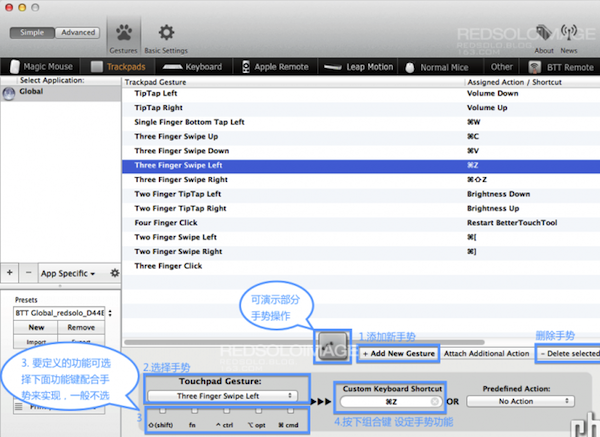
設定手勢時需識別英文名稱,以下為常用手勢中英對照:
單指手勢
- Corner Click Bottom Left / Right:左/右下角點擊
- Single Finger Tap Top Left / Middle / Right:單指輕觸頂部左/中/右
- Single Finger Bottom Tap Left / Middle / Right:單指輕觸底部左/中/右
- Single Finger Tap Left/Right Side Middle:單指輕觸左/右側中點
雙指手勢
- TipTap Left / Right:中指/食指固定,另一指輕觸面板
- Pinch In / Out:兩指捏合 / 張開
- Rotate Left / Right:兩指張開以中心為軸逆/順時針旋轉
- Scroll Up/Down (Modifier Key Needed):雙指滾動(需設定修飾鍵)
- Two Finger Swipe Up/Down/Left/Right:雙指上/下/左/右滑動
- Two Finger Swipe From Top/Bottom/Left/Right Edge:雙指從上/下/左/右邊緣滑入
三指手勢
- Three Finger Tap / Double Tap / Click:三指輕觸 / 雙擊 / 點擊(按壓)
- Three Finger Tap Top / Bottom:三指觸碰頂部/底部
- Three Finger Swipe Up/Down/Left/Right:三指上/下/左/右滑動
- Three Finger Click Swipe Up/Down/Left/Right:三指按壓並滑動
- TipSwipe Left Finger Up/Down/Left/Right:右兩指固定,左一指滑動
四指手勢
- Four Finger Tap / Double Tap / Click / Swipe Up/Down/Left/Right
- Three Finger Tip Top Left / Right:中指/無名指/小指固定,食指/小指單擊
五指手勢
- Five Finger Tap / Click / Swipe Up/Down/Left/Right / Touch Move
四、個人化配置範例(系統級手勢)
以下為作者實用配置,可根據習慣調整:
| 手勢 | 動作 | 適用範圍 | 記憶技巧 |
|---|---|---|---|
| 雙指左滑 | 返回 | Finder、瀏覽器 | 向左回溯 |
| 雙指右滑 | 前進 | Finder、瀏覽器 | 向前推進 |
| 雙指固定中指,食指輕觸 | 音量減小 | 系統級 | 食指向下按 = 音量降 |
| 雙指固定食指,中指輕觸 | 音量增加 | 系統級 | 中指向上按 = 音量升 |
| 三指(食中無)固定食中,無名指輕觸 | 螢幕變亮 | 系統級 | 無名指向上 = 亮度升 |
| 三指固定中無,食指輕觸 | 螢幕變暗 | 系統級 | 食指向下 = 亮度降 |
| 三指雙擊 | 關閉(分頁/視窗/應用) | 通用 | 雙擊 = 關閉 |
| 三指上滑 | 複製 | 通用 | 推上剪貼簿 |
| 三指下滑 | 貼上 | 通用 | 從剪貼簿拉下 |
| 三指左滑 | 復原 | 通用 | 右撇子往左打 = 撤銷 |
| 三指右滑 | 重做 | 通用 | 從左打回右邊 = 重做 |
| 三指同時點擊觸控板 | 重啟 BTT | 系統級 | 緊急重置 |