您现在的位置: 萬盛學電腦網 >> 作業系統 > >> Windows 10 資訊
Windows 10 查看顯卡配置兩大內建法:dxdiag 與系統資訊
玩遊戲、視訊編輯前需確認顯卡規格。Windows 10 內建工具即可查看顯示晶片型號、顯存大小、驅動版本等關鍵資訊。
方法一:DirectX 診斷工具 (dxdiag) —— 專注顯卡細節
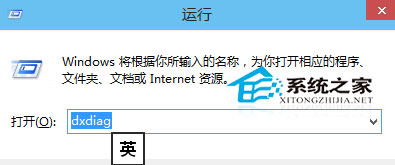
- Win+R 輸入
dxdiag→ Enter。 - 切換至「顯示」/「Display」索引標籤。
可見:名稱、製造商、晶片類型、DAC 類型、裝置類型、近似總記憶體 (VRAM)、目前顯示模式、驅動程式版本/日期、DirectX 功能等級、驅動模型 (WDDM 版本) 等。

方法二:系統資訊 (msinfo32) —— 完整硬體清單
- Win+R 輸入
msinfo32→ Enter。 - 左側展開「元件」→「顯示」,右側顯示完整顯卡資訊 (含解析度、驅動程式、I/O 位址、IRQ 等)。

第三方工具補充
- GPU-Z:專業顯卡資訊、感應器監控、BIOS 版本、效能測試。
- HWiNFO64:全硬體即時監控、報表匯出。
- AIDA64:極致詳細硬體/軟體審計、壓力測試。
內建工具無需安裝、綠色安全,滿足多數查詢需求;專業玩家/超頻者建議搭配 GPU-Z/HWiNFO 監控溫度、頻率、功耗。
推薦文章
- Win10 螢幕四等分多工術:拖曳視窗至四角即時分屏
- Win10 Build 10147:Spartan 瀏覽器正式更名 Edge,新…
- Win 10 10074 升級後登入畫面黑屏僅剩游標?官方回應:暫無完美解法,靜…
- Windows 10 啟用內建 Administrator 系統管理員帳戶
- Win 10/8/7 筆電開啟 Wi-Fi 熱點完整教學:指令法與軟媒魔方 Wi…
- Win10 預覽版升級正式版官方政策詳細說明
- Win10 筆電顯示「電源已連接,未充電」?三大排查方向徹底解決
- Win10 TH2 安裝卡頓?重置 Windows Update 元件(停用服務…
- Windows 10 預覽版桌面浮水印移除工具使用教學
- Win10 64 位元系統加速磁碟清理:呼叫 32 位元 cleanmgr.ex…
copyright © 萬盛學電腦網 all rights reserved