您现在的位置: 萬盛學電腦網 >> 作業系統 > >> Windows 10 資訊
Win10 將寬頻撥號連線建立桌面捷徑:一鍵撥號、開機自動連線設定教學
Windows 10 建立 PPPoE 撥號連線後,不會自動在桌面產生捷徑。本文教您將連線圖示放上桌面,並延伸設定開機自動撥號,方便非路由器環境用戶。

前置條件
已完成 PPPoE 撥號連線建立 (若未建立,請先參考前文教學)。
建立桌面捷徑 5 步驟
- 任務列右下角網路圖示右鍵 > 「開啟網路和共用中心」。

- 左側點選 「變更介面卡設定」。

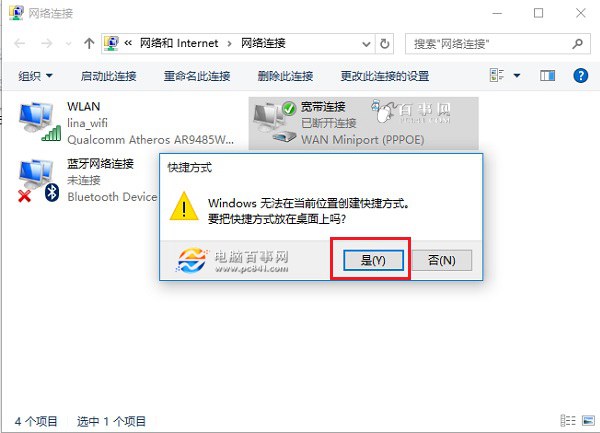
- 在「網路連線」視窗中,找到建立的 寬頻連線 圖示 (預設名稱為「寬頻連線」或自訂名稱)。
- 對其按右鍵 > 選擇 「建立捷徑」。

- 系統提示「無法在這裡建立捷徑,是否要在桌面建立?」> 點選 「是」。桌面即出現捷徑圖示。

進階:設定開機自動撥號
- 按 Win + R 輸入 `shell:startup` 開啟「啟動」資料夾。
- 將桌面上的「寬頻連線」捷徑 **剪下並貼上** 到此資料夾。
- 下次開機登入桌面後,系統會自動執行捷徑發起撥號 (需在捷徑屬性中勾選「最小化執行」避免視窗彈出)。
捷徑屬性優化設定
- 右鍵捷徑 > 「內容」> 「捷徑」頁籤 > 「執行視窗」選擇 「最小化」。
- 「進階」> 可勾選「以系統管理員身分執行」 (若撥號需高權限)。
常見問題
- 找不到寬頻連線圖示? 確認已在「網路連線」視窗中 (`ncpa.cpl`),若無則重新建立連線。
- 捷徑點擊無反應? 檢查網路線、Modem 狀態、ISP 帳號是否到期。
- 建議改用路由器:穩定性、多裝置共用、無線覆蓋、安全性均優於電腦撥號。
推薦文章
- Windows 10 桌面圖示文字過小解決:調整「僅更改文字大小」獨立縮放圖示字…
- Win10 預覽版升級正式版完整政策解析:兩條路徑任你選
- Windows 10 Build 10122 無法啟動解決方案:GVLK 金鑰命…
- Win10 網卡驅動異常無法上網?系統自動修復 + 驅動人生網卡版完整解決流程
- Win7 升級 Win10 三種正規管道:免費授權繼承與預覽版體驗
- Win10 寬頻撥號上網 (PPPoE) 連線建立完整圖文教學
- Windows 10 如何自訂視窗標題列顏色?下載主題檔案至 Windows\R…
- Win10 升級後開機慢報錯 0xC0000001?電源驅動不相容,重裝驅動+關…
- 如何升級 Win10?官方免費升級完整圖文教學:開啟自動更新→預約→等待推送→安…
- Windows 10 禁止/延遲自動更新三大方法(服務/群組原則/錯誤伺服器)
copyright © 萬盛學電腦網 all rights reserved