您现在的位置: 萬盛學電腦網 >> 作業系統 > >> Windows 10 資訊
Windows 10 輸入法切換與快捷鍵自訂完整教學
從 Windows 7 升級到 Windows 10 的用戶常發現輸入法切換方式改變,導致操作不習慣。本文詳細說明 Win10 的輸入法切換方法,並教你如何自訂快捷鍵,找回熟悉的操作手感。
常用輸入法切換方式
1. Win + 空格鍵(顯示選單切換)
按下 Win + Space 會彈出輸入法選單,再按一次 Space 即可循環切換至下一個輸入法。


2. Shift + Alt(快速中英切換)
按下 Shift + Alt 可在中英文輸入模式間快速切換。大多數國產輸入法(如微軟拼音、搜狗、百度)也支援單獨按 Shift 鍵切換中英。
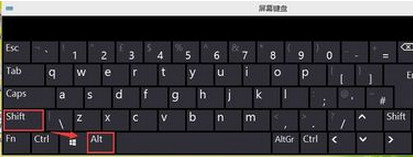
3. 任務列語言圖示點擊切換
在桌面任務列右側的語言縮寫處(如「中」)點擊一下,即可從彈出清單中選擇想要的輸入法。

自訂輸入法切換快捷鍵(如改為 Ctrl + Shift)
- 點擊任務列語言圖示 → 選擇「語言偏好設定」。
- 進入「進階設定」。
- 點擊「更改語言列熱鍵」。
- 在「輸入語言熱鍵」區塊,選擇「在輸入語言之間」→ 點擊「更改按鍵順序」。
- 將切換輸入語言的快捷鍵設為 Ctrl + Shift,確定儲存。
- 也可為特定輸入法單獨指定專屬快捷鍵,方便一鍵直達。
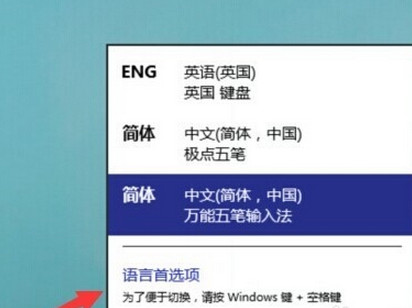


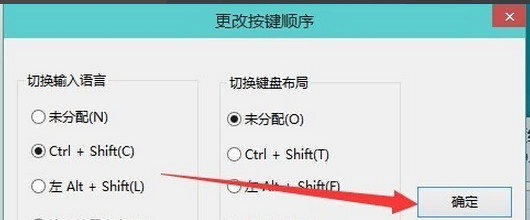

設定完成後,即可依個人習慣以慣用快捷鍵高效切換輸入法,提升輸入體驗。
- 上一篇操作系統: 360 免費升級 Windows 10 什麼時候開始?官方時間表與操作教學
- 下一篇操作系統: Windows 10 正式版亮點總覽:一張圖看懂新功能與變革
推薦文章
- Windows 10 解決「此應用程式無法在您的電腦上執行」相容性問題
- Windows 10 多重桌面 (虛擬桌面) 操作完全指南
- Windows 10 筆電續航力差?關閉背景應用程式省電
- Win10 本地帳戶切換 Microsoft 線上帳戶:同步設定跨裝置無縫體驗
- Win 10 手機版將支援無縫音訊播放:播放清單 API 自動銜接曲目間隙
- Windows 10 正式版完整安裝指南:從全新安裝到雙系統配置
- Win10 一鍵移除所有預裝應用 PowerShell 指令 (慎用) 與精準刪…
- Win10 電腦如何還原出廠預設值?重置此電腦完整教學(保留檔案/完整清除)
- Win10 觸控鍵盤開啟/關閉:工作列右鍵兩步搞定
- Win10 鍵盤重複延遲與速度調整教學:讓打字跟上手速
copyright © 萬盛學電腦網 all rights reserved