您现在的位置: 萬盛學電腦網 >> 作業系統 > >> Windows 10 資訊
Windows 10 高對比度模式與反轉色彩設定:輕鬆使用入門
- 「開始」 → 「設定」(齒輪圖示)。

- 選擇「輕鬆使用」。

- 點擊「高對比度」。

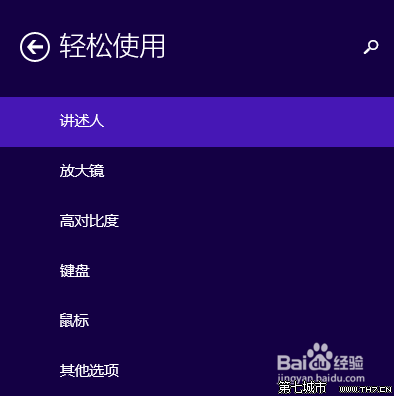
- 選擇對比度主題(如「高對比度 #1」、「高對比度黑」等)。

- 點擊「套用」即時生效。
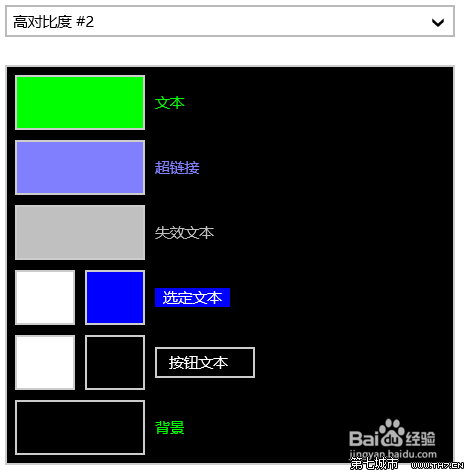
注意:高對比度模式會大幅改變系統配色,可能導致部分網頁/應用顯示異常(如按鈕隱形、文字難辨),請依視力需求謹慎啟用。
推薦文章
- 升級 Win 10 後開機無法輸入密碼/鍵盤失靈?關閉快速啟動即可解決
- Win10 自動重新開機怎麼辦?停用系統失敗自動重啟與診斷啟動排查硬體相容
- Windows 10 設定 Windows Defender 排除特定進程不掃描
- Windows 10 將捷徑加入「開始」選單「所有應用程式」清單的方法
- Windows 10 側載模式 (Sideload) 是什麼?開啟與應用場景
- Windows 10 連接網路印表機完整設定教學(兩種方法)
- Win 10 升級太慢?微軟說超過 24 小時屬正常,四招加速技巧助你早日完成
- Windows 10 正式版前急需解決的 9 大惱人問題
- Win10 啟用經典事件檢視器 (els.dll) 透過 MMC 管理單元(同 …
- Windows 10 啟用「Hey Cortana」語音喚醒小娜教學
copyright © 萬盛學電腦網 all rights reserved