您现在的位置: 萬盛學電腦網 >> 作業系統 > >> Windows 10 資訊
Windows 10 預覽版自訂鎖定畫面背景圖片:設定 → 電腦與裝置 → 鎖定畫面
- 「開始」 → 「設定」。

- 選擇「電腦與裝置」。
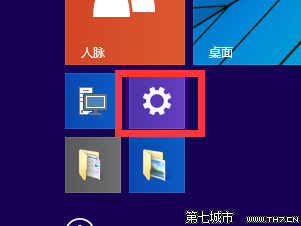
- 點擊「鎖定畫面」。

- 點擊「瀏覽」選擇本機圖片。

- 選定圖片 → 確定,鎖定畫面背景即時更新。


亦可在「背景」下拉選單選擇「Windows 焦點」(每日自動更新必應美圖)或「圖片播放放映」。依個人喜好打造專屬鎖定畫面。
- 上一篇操作系統: Windows 10 高對比度模式與反轉色彩設定:輕鬆使用入門
- 下一篇操作系統: Windows 10 快速查看電腦基本規格:設定 → 電腦與裝置 → 電腦資訊
推薦文章
- 如何修改 Win7/Win8.1/Win10 使用者登入名稱 (登錄名/顯示名)…
- Win10 系統內建應用程式變英文?將預設輸入法改回中文即可修復
- DirectX 11 安裝教學:下載、解壓、執行 DXSETUP.exe 完整流…
- Windows 10 應用程式商店閃退/無法開啟?四大解決方案一次搞定
- Win10 更換產品金鑰 (安裝金鑰) 指令法:slmgr /ipk
- Windows 10 更新驅動後裝置異常?一鍵回滾驅動程式解決
- Win 10 安裝後網卡驅動遺失?驅動人生萬能網卡驅動包一鍵搞定
- Windows 10 取消工作列自動隱藏:右鍵工作列設定一鍵固定顯示
- Ubuntu 10.04 跨區域網路 PXE 自動安裝完整實作指南
- Win10 使用內建 Reader 應用程式開啟 PDF 檔案
copyright © 萬盛學電腦網 all rights reserved