您现在的位置: 萬盛學電腦網 >> 作業系統 > >> Windows 7 教學
Windows 7 架設 VPN 伺服器 (傳入連線) 完整教學:讓遠端裝置連回家/公司網路
Windows 7 內建 VPN 伺服器功能:建立傳入連線、設定 IP 池、路由器埠轉發全流程
不需購買昂貴 VPN 硬體,Windows 7 專業版以上即可架設 PPTP/L2TP VPN 伺服器,讓外出筆電/手機安全連回家庭/公司內網,存取檔案、印表機、內部系統。
架設步驟
- 系統匣網路圖示右鍵 → 「開啟網路與共用中心」→ 左側「變更介面卡設定」
- 按 Alt 顯示功能表列 → 「檔案」→「新增傳入連線」


使用者授權與協定
- 勾選允許 VPN 連線的使用者帳號 (或「新增使用者」建立專用 VPN 帳號)
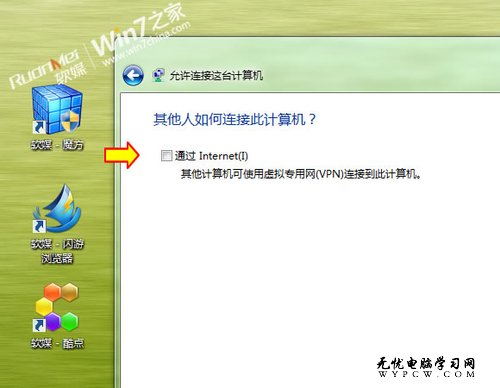
- 選擇「透過網際網路」連線方式

IP 位址分配設定 (關鍵)
- 「網路」索引標籤 → 「網際網路通訊協定 4 (TCP/IPv4)」→「內容」
- 選擇「指定 IP 位址」→ 設定 IP 範圍 (如 192.168.1.180 - 192.168.1.199)
- 子網路遮罩:255.255.255.0
- 預設閘道:留空或填寫 VPN 伺服器 LAN IP
- DNS:填寫內部 DNS 或公用 DNS (8.8.8.8)
防火牆與路由器設定 (必做)
| 層級 | 動作 | 埠號/協定 |
|---|---|---|
| Windows 防火牆 | 允許輸入 | TCP 1723 (PPTP)、UDP 500/4500 (L2TP/IPsec)、IP 協定 47 (GRE) |
| 路由器 (NAT) | 埠轉發 (Port Forwarding) | 外部 1723 → 內部 VPN 伺服器 IP:1723 (TCP) 外部 500/4500 → 內部 VPN 伺服器 IP:500/4500 (UDP) |
| 路由器 (VPN Passthrough) | 啟用 | PPTP Passthrough、L2TP Passthrough、IPsec Passthrough |
用戶端連線設定
- 伺服器位址:公網 IP 或 DDNS 域名 (如
myhome.ddns.net) - VPN 類型:PPTP (相容性最好) / L2TP/IPsec (較安全)
- 帳號/密碼:步驟 3 建立的 VPN 專用帳號
- Windows 10/11 內建 VPN 用戶端完整支援
VPN 核心價值 (附錄)
- 加密通道:公共 Wi-Fi 下保護資料傳輸
- 虛擬內網:遠端裝置如同接在區域網路,存取 NAS、印表機、內部 Web
- 繞過地理限制:透過家庭/公司出口 IP 存取區域鎖定服務
- 成本極低:無需額外硬體/訂閱費,利用現有頻寬
安全強化建議:啟用 L2TP/IPsec + 預共享金鑰、強制強式密碼策略、限制 VPN 使用者僅存取特定資源 (防火牆規則)、定期檢視連線日誌、考慮雙因子認證 (RADIUS + MFA)。
推薦文章
- Windows 7 關機超慢 (5 分鐘)?九大加速關機方案
- 高手刪除 Win7 100MB 系統保留分區:diskpart + bcdboo…
- Win7 使用者有必要免費升級 Win9(Win10)嗎?利弊分析與建議
- 重裝 XP 系統藍畫面 0x0000007B 三大 BIOS 解決方案:SATA…
- Windows 7 鍵盤快捷鍵大全:Win 鍵組合、基本熱鍵、Flip 3D 一…
- Win7 旗艦版 IE 收藏夾無法展開?登錄檔補回 IsShortcut 字串值…
- Win7 誤刪開機分區怎麼救?安裝媒體進入命令提示字元用 diskpart 重建…
- Win10 解析度設定完整教學:調整螢幕解析度與文字縮放大小
- Win7 64 位元設定 ADSL 寬頻撥號開機自動連線:建立捷徑置入啟動資料夾…
- Win7 清除「執行」與「開始選單」歷史記錄,保護隱私
copyright © 萬盛學電腦網 all rights reserved