您现在的位置: 萬盛學電腦網 >> 作業系統 > >> Windows 7 教學
Win7 無法識別光碟機?刪除登錄 UpperFilters/LowerFilters 妙招修復
Windows 7 裝置管理員中光碟機顯示黃色驚嘆號、屬性顯示代碼 31/32/39/41,或「我的電腦」完全看不到光碟機圖示,主因為登錄中光碟機類別的上層/下層篩選器驅動損壞或殘留(常由虛擬光碟機、燒錄軟體安裝/移除不當導致)。
修復步驟
- Win+R →
regedit開啟登錄編輯器

- 展開機碼:
HKEY_LOCAL_MACHINE\SYSTEM\CurrentControlSet\Control\Class\{4D36E965-E325-11CE-BFC1-08002BE10318}
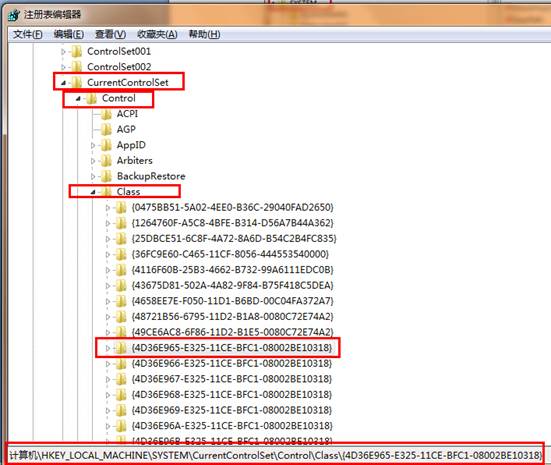
- 右側窗格找到 UpperFilters 與 LowerFilters 兩個值(類型:REG_MULTI_SZ)
- 分別右鍵 → 刪除 → 確認

- 關閉登錄編輯器,重新開機
- 開機後進入裝置管理員確認光碟機無驚嘆號,「我的電腦」顯示光碟機圖示
原理解析
- GUID
{4D36E965-E325-11CE-BFC1-08002BE10318}代表 CDROM 裝置類別 - UpperFilters/LowerFilters 存放第三方篩選器驅動服務名稱(如
imapi、cdrom、虛擬光碟機驅動) - 損壞/版本不符/殘留的篩選器會阻斷 I/O 請求傳遞至底層 cdrom.sys
- 刪除後 Windows 重啟自動重建乾淨的預設篩選器鏈結
驗證與補充
- 若刪除後仍異常:裝置管理員 → 光碟機右鍵 → 「解除安裝裝置」→ 「掃描硬體變更」重新枚舉
- 檢查
HKEY_LOCAL_MACHINE\SYSTEM\CurrentControlSet\Services\cdrom→ Start = 3 (自動啟動) - 光碟機硬體故障排除:更換 SATA/IDE 線、換埠、清理鏡頭、其他電腦測試
- 此法同樣適用於 Windows Vista/8/10/11
預防建議
- 安裝虛擬光碟機/燒錄軟體選擇「僅安裝核心功能」,避免多餘篩選器
- 移除軟體時使用官方解除安裝程式,勿直接刪除資料夾
- 定期匯出該機碼備份,異常時快速恢復
- 上一篇操作系統: Win7 新增本地網路印表機完整步驟:IP 設定、連接埠建立、驅動安裝
- 下一篇操作系統: Win7 設定自動睡眠/關閉螢幕時間:省電與續航平衡
推薦文章
- Win7 透過登錄檔設定 Windows 服務啟動順序
- Win7 丟失 MSVCP100.dll 錯誤?安裝 VC++ 2010 執行階…
- Win7 判斷無線網卡是否支援虛擬 AP(變身無線路由器)兩大法
- Win7 開始選單找不到「電腦」連結?自訂開始選單找回
- Win7 EFS 檔案加密憑證備份與還原教學
- 筆電 Win7 無線網路連線出現 Null 錯誤?啟用 Windows Fire…
- Windows 7 ADSL 撥號上網與開機自動連線完整設定指南
- 修正 Win7 資源管理器「收藏夾」無法展開問題
- Windows 7 MySQL 5.6 忘記 root 密碼重置教學:跳過授權表…
- Win7 網路異常頻出?刪除 Bonjour 服務解決 IP 衝突與多重網路困擾
copyright © 萬盛學電腦網 all rights reserved