您现在的位置: 萬盛學電腦網 >> 作業系統 > >> Windows 7 教學
Win7 與 Win8.1 區域網路檔案共享完整設定指南:從資料夾權限到群組原則與防火牆全通關
讓 Windows 7 與 Windows 8.1 互相存取共享資料夾,需同步完成資料夾共用權限、NTFS 權限、群組原則 (來賓存取)、密碼保護共用、防火牆規則五大面向。本文以 Win8.1 為主操作端,Win7 同步設定,逐步圖解。
前置條件
- 兩電腦在同一實體/虛擬網段,能互 Ping 通。
- 網路位置設為「私人/家庭/公司」非「公用」。
- 均以管理員身分操作。
1. 資料夾共用與權限設定 (雙方同步)
- 右鍵欲共享資料夾 → 「內容」→「共用」索引標籤 → 「共用...」。
- 輸入/選擇 Everyone → 「新增」→ 權限級別選「讀取/寫入」→ 「共用」。
- 回到「共用」索引標籤 → 「進階共用...」→ 勾選「共用此資料夾」→ 「權限」→ 新增 Everyone → 勾選「變更」與「讀取」→ 確定。


2. 群組原則允許來賓網路存取 (雙方同步)
- Win+R 輸入
gpedit.msc開啟群組原則編輯器。 - 依序展開:
電腦設定 → Windows 設定 → 安全性設定 → 本地原則 → 使用者權利指派 - 雙擊「從網路存取此電腦」→ 「新增使用者或群組」→ 輸入
Guest→ 確定。 - 雙擊「拒絕從網路存取此電腦」→ 移除所有使用者/群組 (清空) → 確定。


3. 關閉密碼保護共用 (雙方同步)
- Win8.1: 控制台 → 網路和網際網路 → 網路和共用中心 → 進階共用設定 → 「所有網路」 → 選「關閉密碼保護共用」。
- Win7: 同樣路徑 → 「目前設定檔」 → 選「關閉密碼保護共用」。


4. 記錄雙方 IP 並互訪驗證
- Win8.1:Win+X → 命令提示字元 →
ipconfig /all記下 IPv4 位址。 - Win7:Win+R →
cmd→ipconfig /all記下 IPv4 位址。 - Win8.1 執行 → 輸入
\\Win7_IP;Win7 執行 → 輸入\\Win8.1_IP,雙向存取共享資料夾成功。


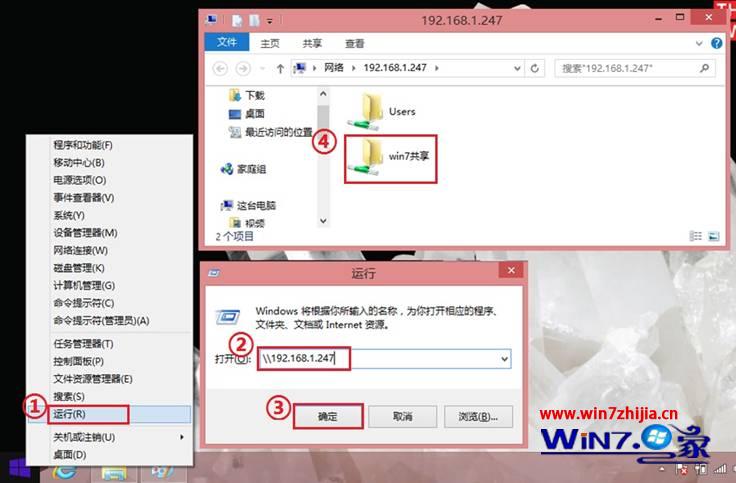

完成上述設定,Win7 與 Win8.1 即可無縫互存取共享資料,適合家庭/小型辦公室異構環境。
推薦文章
- Windows 7 控制台「程式和功能」找不到要解除安裝的軟體?兩大原因與解法
- Windows 7 設定多時區時鐘:輕鬆掌握海外親友當地時間
- Win7 防火牆設定完整教學|開啟、允許程式通過、新增例外規則
- Win7 提示「資源管理器正在重新啟動」?三大成因分級解決方案
- Win7 開機啟動項管理:系統工具 msconfig 與 360 安全衛士雙軌教…
- Win7 右鍵選單新增「開啟方式」選項註冊表法
- 突破硬體虛擬化限制:安裝 KB977206 熱修復,讓無虛擬化 CPU 也能跑 …
- Win7 設定 IE 為預設瀏覽器圖文教學
- 蘿卜菜一鍵重裝 XP 系統圖文教程:小白也能輕松搞定
- 筆電 Win7 桌面圖示載入緩慢?修改登錄擴大圖示快取解決
copyright © 萬盛學電腦網 all rights reserved