您现在的位置: 萬盛學電腦網 >> 作業系統 > >> Windows 7 教學
Win7 遠端桌面「終端服務超過最大連線數」三種解法
Windows 7 遠端桌面預設僅允許單一使用者連線,嘗試第二個連線即會出現「終端服務已超過最大允許連線數」。以下三種方法可繞過限制或釋放佔用連線。
方法一:使用 /console (或 /admin) 連線控制台工作階段
- Win+R 輸入:
mstsc /v:目標IP /console(Win7/Server 2008 R2)
或mstsc /v:目標IP /admin(較新版本)。 - 輸入帳密登入,將佔用 Session 0(控制台工作階段),不計入一般遠端連線限制。


方法二:查詢並登出閒置工作階段
- 管理員開啟 CMD,輸入:
query user /server:目標IP。 - 找出「工作階段名稱」含
rdp-tcp#且狀態為「Active」或「Disc」的使用者,記下 ID。 - 輸入:
logoff ID /server:目標IP強制登出該工作階段。 - 再以一般模式連線即可。


方法三:以 /admin 參數強制接管 Session 0
- Win+R →
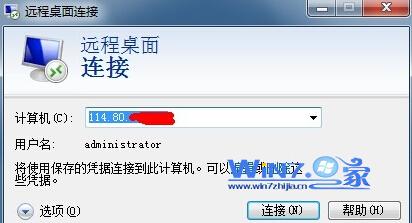
mstsc /admin。 - 輸入目標 IP、帳密連線,預設接管 Session 0。

補充說明
- Win7 非伺服器版本無法透過「終端服務設定」修改最大連線數,上述為可行變通方案。
- 長期需多使用者同時遠端,建議升級 Windows Server 或使用第三方方案(如 RDP Wrapper Library)。
- 上一篇操作系統: Win7 關機按鈕不見了?四種方法找回關機選單
- 下一篇操作系統: VMware Workstation 虛擬機無法識別 USB?完整排查與修復指南
推薦文章
- 系統之家 Windows 7 旗艦版 64 位(v1608):MSDN 母盤、補…
- Win7 系統遊戲拼音輸入法下載安裝與使用教學
- Win7 升級 Win10 出現錯誤 C1900107?卸載第三方安全軟體、更新…
- 戴爾筆電 Win7 電池充不進電?軟體保護模式、硬體老化、BIOS 電池校正三階…
- Win7 關閉網路層級驗證 (NLA) 提示框,允許無驗證遠端桌面連線
- Win7 啟用 AHCI 模式釋放 SATA 硬碟效能,登錄表 + BIOS 雙…
- Win7 記事本加入底線功能?登錄表修改 ifunderline=1 啟用格式列…
- Windows 7 資源監視器秒殺被佔用檔案:無需第三方工具輕鬆刪除頑固檔案
- Win7 區域網路印表機共享完整圖文教學:從 Guest 帳號到防火牆設定
- Win7 資料夾加密實戰:使用「護密資料夾加密軟體」AES-256 軍規級保護
copyright © 萬盛學電腦網 all rights reserved