您现在的位置: 萬盛學電腦網 >> 作業系統 > >> Windows 7 教學
Win7 設定無線路由器完整圖文教學:從實體連線到撥號上網
新買無線路由器不知如何設定?本文從實體接線、電腦 IP 設定、路由器後台 PPPoE 撥號、無線加密全流程圖文詳解,適用 Win7 環境。
硬體連接
- Modem (光纖/ADSL) → 路由器 WAN 口。
- 電腦網路線 → 路由器 LAN 口(任一)。
- 通電開機。
電腦端 IP 設定(自動取得)
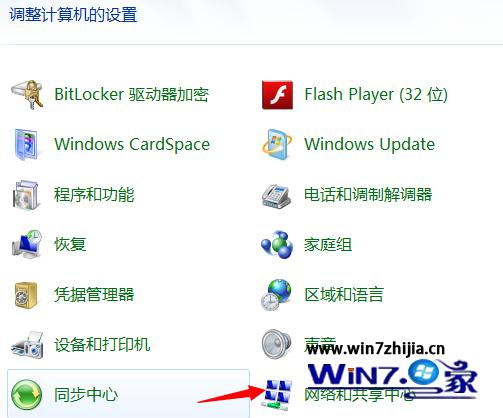
- 控制台 →「網路和共用中心」→「變更介面卡設定」。
- 右鍵「區域連線」→「屬性」→ 雙擊「Internet 通訊協定版本 4 (TCP/IPv4)」。
- 選「自動取得 IP 位址」與「自動取得 DNS 伺服器位址」。



路由器後台設定
- 瀏覽器輸入
192.168.1.1(或底部標籤標示的管理網址)。 - 預設帳號/密碼通常為
admin / admin(請查標籤說明)。 - 點選「設定精靈」→ 選「PPPoE」→ 輸入寬帶帳號密碼 → 下一步。


無線網路設定
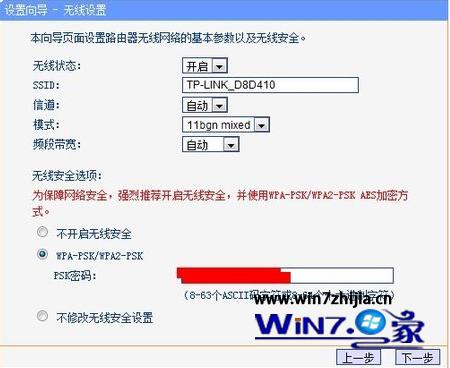
- 開啟「無線功能」。
- SSID:自訂網路名稱。
- 加密方式:選 WPA2-PSK / AES(最安全)。
- PSK 密碼:設定 8-63 位元強密碼。
- 儲存並重啟路由器。
驗證
手機/筆電搜尋 SSID,輸入密碼連線,瀏覽網頁確認上網正常。
- 上一篇操作系統: 筆電 Win7 睡眠後自動喚醒?關閉「喚醒計時器」徹底解決
- 下一篇操作系統: Win7 更改開機/關機/系統事件音效:支援自訂 WAV 檔
推薦文章
- Win7 USB 隨身碟拒絕存取?修復登錄檔顯示隱藏檔並清除病毒殘留檔案
- Word 2013 標題前的黑點怎麼去掉?一招教你隱藏段落標記
- 新羅卜家園 Win7 桌面主題製作完整教學:從資源提取到系統級封裝
- Win7 任務管理器顯示程式完整路徑與命令列:辨識偽裝惡意程式
- Win8 更新顯卡驅動後黑屏?關閉「快速啟動」完美解決
- Win7 桌面圖示消失 兩大情境找回法:顯示設定與 Explorer 重啟
- Win7 無法編輯圖片?修改默認打開程序一招解決
- 巧用 Win7 系統修復光碟與還原點:將重裝系統風險降至最低
- Win7 32位系統 USB 隨身碟資料救援七大禁忌與注意事項
- Win7 升級 Win10 出現錯誤 C1900107?卸載第三方安全軟體、更新…
copyright © 萬盛學電腦網 all rights reserved