您现在的位置: 萬盛學電腦網 >> 作業系統 > >> Windows 7 教學
VMware Workstation 虛擬機無法識別 USB?完整排查與修復指南
VMware 虛擬機常因 USB 控制器未啟用、USB 仲裁服務未啟動、或 USB 埠被其他虛擬機佔用而無法識別隨身碟。本文提供完整排查流程。
檢查與新增 USB 控制器
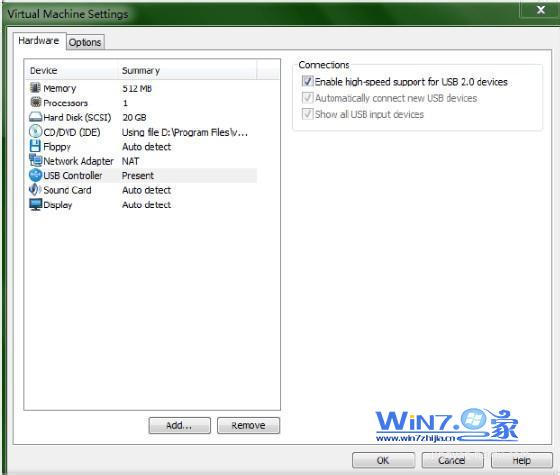
- 虛擬機關機狀態下:選單「VM」→「Settings」→「Hardware」。
- 確認「Device」清單有「USB Controller」,無則「Add」→「USB Controller」→「Finish」。
- 進入 USB Controller 設定,確保三項皆勾選:
- 「Show all USB input devices」
- 「Connect USB devices at power on」
- 「Automatically connect new USB devices」

解決「第三項灰色無法勾選」:釋放 USB 埠
若「Automatically connect new USB devices」呈灰色,表示 USB 埠被其他虛擬機佔用:
- 開啟佔用的虛擬機,將其 USB Controller 設為「Remove」。
- 回到目標虛擬機,重新 Add USB Controller 並全勾選。
- 確定 → 重啟虛擬機。
啟動 VMware USB Arbitration Service
重啟後若提示 Host USB device connections disabled,錯誤碼提示服務未啟動:
- 宿主機:右鍵「電腦」→「管理」→「服務」。
- 找到 VMware USB Arbitration Service,右鍵 →「啟動」(建議改為「自動」)。
連接 USB 裝置
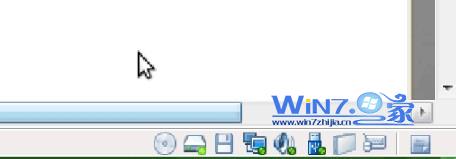
- 虛擬機開機後,右下角系統匣出現 USB 圖示。
- 點選 →「Connect (Disconnect from host)」→ 插入隨身碟即可識別。

- 上一篇操作系統: Win7 遠端桌面「終端服務超過最大連線數」三種解法
- 下一篇操作系統: Win7 筆電 WLAN AutoConfig 服務無法啟動?修復註冊表+重置 Winsock
推薦文章
- Windows 7 系統還原與系統備份完整指南:差異、建立與還原
- Win7 隱藏版超實用熱鍵大全:視窗切換、鎖定、最小化、開啟資源管理器一鍵搞定
- Win7 提示 cdmsnroot 錯誤修復:PE 環境刪除驅動檔 + chkd…
- 如何安裝電腦作業系統完整圖文教學|BIOS設定光碟啟動
- Windows 7 開機動畫消失?改顯示綠色捲動條的原因與修復方法
- Win7 組策略禁止使用者開啟控制台:企業環境鎖定系統設定的標準作法
- Win7 開始選單最近開啟程式數量自訂設定
- Win7 關機後自動開機?關閉系統失敗自動重啟、拔除 USB 裝置、調整電源計劃…
- Win7 雙聲卡切換教學:藍牙耳機與揚聲器同時輸出不同聲源
- Win 7 資源管理器防當機:啟用「在獨立程序中開啟資料夾視窗」,單一視窗掛掉不…
copyright © 萬盛學電腦網 all rights reserved