您现在的位置: 萬盛學電腦網 >> 作業系統 > >> Windows 7 教學
Windows 7 手動設定靜態 IP 位址完整圖文教學:網路和共用中心→介面卡內容→IPv4 設定 IP/子網路遮罩/閘道/DNS
區域網路環境常需手動指定靜態 IP 確保裝置固定位址。Windows 7 透過「網路和共用中心」→ 介面卡內容 → IPv4 設定即可完成,操作邏輯與 XP 相似但介面不同。本文提供完整圖文步驟。
🔧 設定靜態 IP 步驟
- 工作列網路圖示右鍵 → 【開啟網路和共用中心】。

- 無圖示?【開始】→【控制台】→【網路和網際網路】→【檢視網路狀態與工作】。

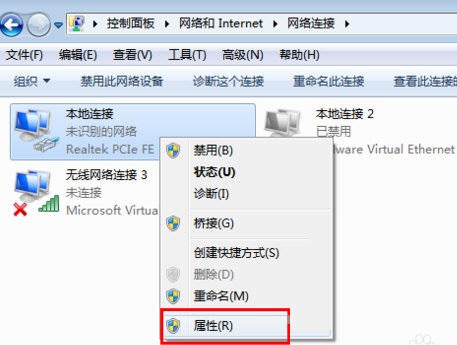
 3. 左側【變更介面卡設定】 → 右鍵目標介面卡(如「區域連線」)→ 【內容】。
- 選取 Internet 通訊協定第 4 版 (TCP/IPv4) → 【內容】。

- 選擇 「使用下列 IP 位址」 → 填入:

- IP 位址(如 192.168.1.100)
- 子網路遮罩(通常 255.255.255.0)
- 預設閘道(路由器 IP,如 192.168.1.1)
- 慣用/備用 DNS(如 8.8.8.8 / 8.8.4.4 或公司內部 DNS)
- 【確定】→【關閉】完成設定。
🔍 驗證設定
- 介面卡右鍵 → 【狀態】 → 【詳細資料】確認 IP/DNS/閘道生效。


- Win+R →
cmd→ipconfig /all終端機二次驗證。
⚠️ IP 衝突時系統會彈出警告,請更換未使用的 IP 位址。
推薦文章
- Windows 7 變更使用者帳戶名稱教學
- Win7 隱藏系統盤(C 槽):群組原則限制「我的電腦」存取特定磁碟機
- Win7 觸控螢幕誤觸怎麼關閉?「筆與觸控」設定停用手指輸入
- Win7 旗艦版如何查看進程 PID?工作管理員加入 PID 欄位
- Win7 .exe 檔案關聯損壞無法執行?登錄表修復 exefile\shell…
- Win7 卸載 CAD 後無法重裝?清理登錄殘留鍵值徹底解決
- Win7 資源管理器檔案排序規則大不同:如何改為字母順序(如圖片軟體)
- Windows 7 自修復功能詳解:啟動修復、系統還原、系統映像還原三層防護
- Win7 區域網路隱藏電腦名稱:net config server 指令防駭客掃…
- Windows 7 該怎麼「睡」?睡眠、休眠、混合睡眠模式完整解析與適用情境
copyright © 萬盛學電腦網 all rights reserved