您现在的位置: 萬盛學電腦網 >> 作業系統 > >> Windows 7 教學
電腦公司 Win7 鍵盤正常但無法輸入文字?註冊表修復 UpperFilters 值 + 重裝鍵盤驅動
Win7 系統下鍵盤指示燈正常、裝置管理員顯示無誤,但在瀏覽器、輸入法、記事本等程式中完全無法輸入字符。這通常是註冊表 UpperFilters 值損壞或鍵盤驅動狀態異常導致。以下為修復步驟。
修復步驟
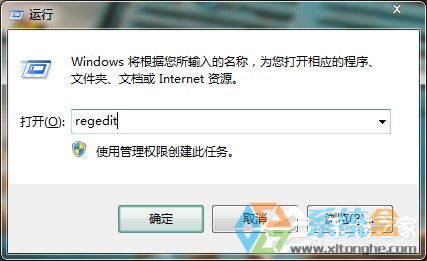
- 按 Win+R 輸入
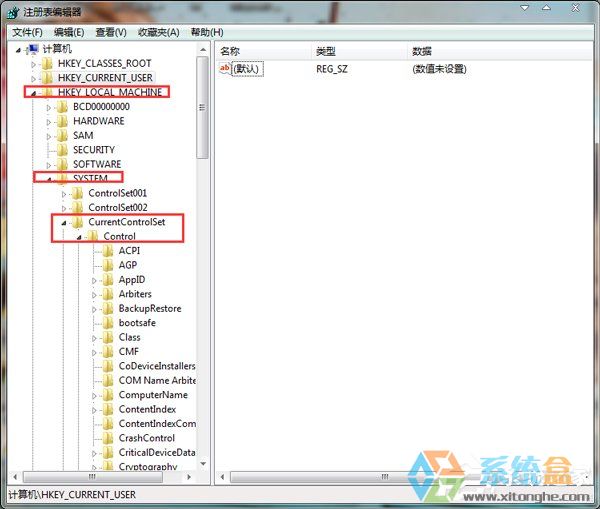
regedit開啟登錄編輯器。 - 定位至:
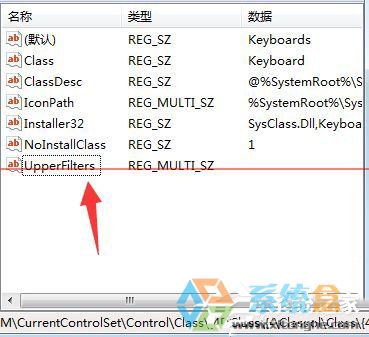
HKEY_LOCAL_MACHINE\SYSTEM\CurrentControlSet\Control\Class\{4D36E96B-E325-11CE-BFC1-08002BE10318} - 在右側窗格找到名為 UpperFilters 的值 (類型為 REG_MULTI_SZ),**右鍵刪除**它。
注意:若無此值則跳過此步,直接進行驅動重裝。 - 關閉註冊表編輯器。
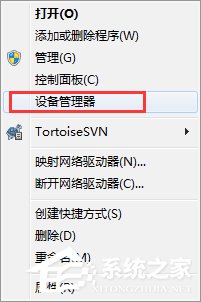
- 右鍵「電腦」 → 「管理」 → 「裝置管理員」 → 展開「鍵盤」。
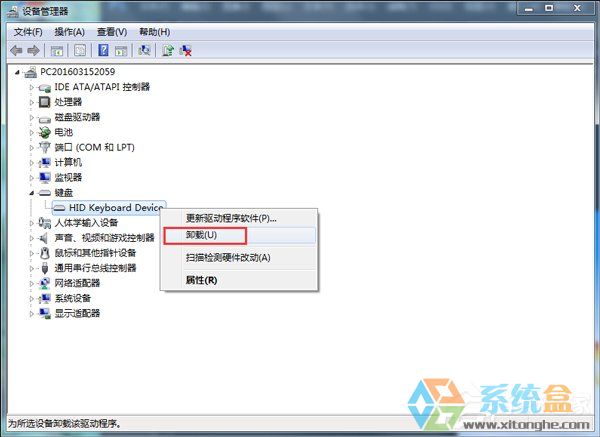
- 右鍵點擊鍵盤裝置 (通常為「標準鍵盤 (101/102 鍵)」或「HID 鍵盤裝置」) → 選擇「解除安裝裝置」 → 確認。
- 重新啟動電腦,Windows 會自動重新安裝鍵盤驅動。
重建 UpperFilters 值 (若重啟後問題持續)
- 重新開啟註冊表編輯器,定位至上述同一路徑:
HKEY_LOCAL_MACHINE\SYSTEM\CurrentControlSet\Control\Class\{4D36E96B-E325-11CE-BFC1-08002BE10318} - 右鍵空白處 → 「新增」 → 「多字串值」 → 命名為 UpperFilters。
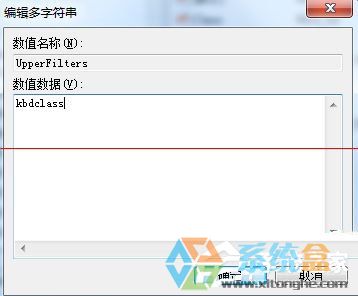
- 雙擊該值,將「數值資料」設為 kbdclass (每行一個值,僅此一行)。
- 確定,重啟電腦。
原理解析
UpperFilters是鍵盤類別過濾驅動的載入清單,損壞或殘留第三方過濾驅動 (如舊版鍵盤增強軟體、鍵盤映射工具) 會阻斷鍵盤輸入數據流向系統。- 刪除該值並重裝驅動,強制 Windows 重建乾淨的鍵盤驅動堆疊,恢復正常輸入路徑。
其他可能原因快速排查
- 檢查是否開啟「濾鍵」/「黏滯鍵」/「切換鍵」等辨識功能 (控制台 → 簡單存取中心)。
- 嘗試切換輸入法 (按 Shift、Ctrl+Space、Win+Space)。
- 外接鍵盤換 USB 孔、換鍵盤測試,排除硬體故障。
- 安全模式下測試輸入,若正常則為第三方軟體/驅動衝突。
推薦文章
- Win7 開啟登入稽核:記錄使用者登入時間與資訊
- Windows 7 設定遠端桌面連線,輕鬆跨裝置存取檔案
- Windows 7 安裝逐鹿工具箱提示「error launching inst…
- Windows 7 內建批量建立捷徑技巧:搜尋結果/指定資料夾/桌面三種情境全搞…
- Windows 7 行動中心:筆電音量、螢幕亮度、無線網路、電源、電池狀態一站式…
- Win7 圖示不顯示/顯示錯誤/黑色方塊完整修復指南(含 BAT 腳本與手動法)
- Win7 將 QQ 螢幕擷圖預設格式從 PNG 改為 JPG
- Win10 玩遊戲比 Win7 易死機?一按 Shift 就死機的解決辦法
- Win7 切換程式視窗新技巧:登錄表啟用 LastActiveClick 點一下…
- Win10 無法啟動 Windows 資訊安全中心?啟用 Security Ce…
copyright © 萬盛學電腦網 all rights reserved