您现在的位置: 萬盛學電腦網 >> 作業系統 > >> Windows 7 教學
Word 2013 表格邊框統一樣式:邊框取樣器一鍵複製格式刷遍全表
Word 2013 新增「邊框取樣器」功能,可像 Photoshop 吸管工具一樣,吸取某段邊框樣式(線型、粗細、顏色),再以鋼筆刷在其他不一致的邊框上,快速統一全表格式。操作四步驟:
操作步驟
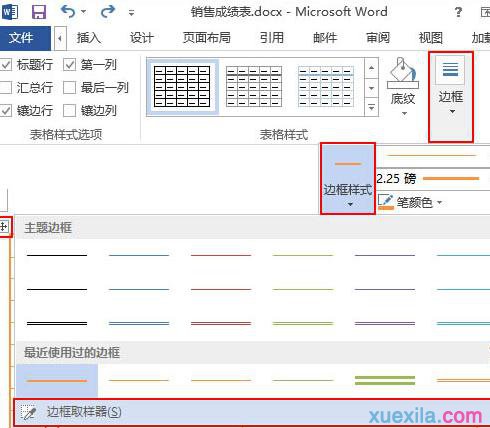
- 開啟含表格文件 → 雙擊表格左上角十字圖示選取整個表格 → 切換至「表格工具」→「設計」索引標籤。
- 在「邊框」群組 → 「邊框樣式」下拉選單 → 選擇 「邊框取樣器」(吸管圖示)。
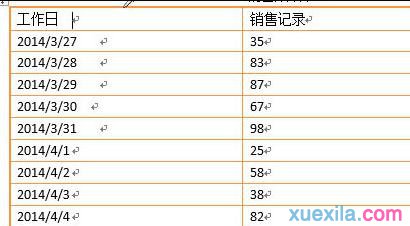
- 游標變吸管 → 點選欲複製格式的參考邊框(按住滑鼠左鍵不放)。
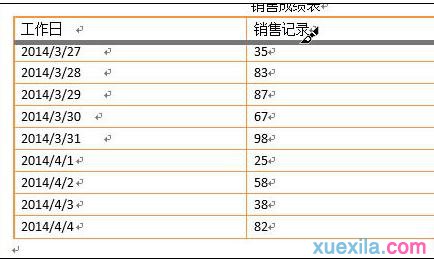
- 釋放滑鼠 → 游標變鋼筆 → 拖曳繪製於需統一的邊框上,鬆開即套用參考樣式。
完成效果
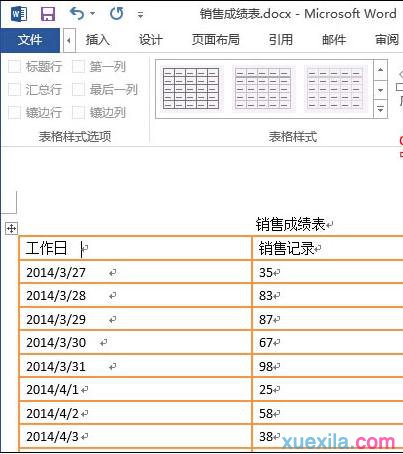
所有邊框統一為參考樣式(線型、粗細、顏色一致),文件專業度大增。
進階技巧
- 若需複製特定儲存格底紋/陰影,請用「格式刷」(Ctrl + Shift + C 複製格式,Ctrl + Shift + V 套用格式)。
- 「設計」索引標籤「表格樣式」庫提供內建專業樣式,一鍵套用整表格式(含標題列、間隔列色、邊框)。
- 儲存自訂表格樣式:設計好表格 → 表格樣式庫展開 → 「新增表格樣式」 → 命名 → 確定,未來新文件即可複用。
- 上一篇操作系統: XP 待機喚醒後無密碼提示?啟用「恢復時提示輸入密碼」保護隱私
- 下一篇操作系統: 深度技術 Ghost Win7 32位 旗艦裝機版 SP1:更新日誌、11項特色、安裝說明
推薦文章
- Win7 查看與管理本機使用者與群組圖文教學
- Windows 7 命令提示字元快速刪除使用者帳戶 (net user /del…
- Win7 開機桌面圖示消失/空白?重啟 Explorer 或進安全模式清理
- Win7 手動更新單一裝置驅動程式:裝置管理員瀏覽指定資料夾法
- Win7 用小馬激活後黑屏?PE 系統引導修復啟動項重新激活
- Windows 7 資源管理器搜尋歷史記錄關閉與隱私保護設定教學
- Win7 與 Win8.1 區域網路檔案共享完整設定指南:從資料夾權限到群組原則…
- Win7 列印子系統重置終極指南:註冊表清理 + Spooler 目錄清空
- 番茄花園 Win7 關閉高危端口 135/139/445 圖文教程:使用 IPs…
- Win7 關機提示「程式仍在執行」卡住?登錄設定自動結束工作
copyright © 萬盛學電腦網 all rights reserved