您现在的位置: 萬盛學電腦網 >> 作業系統 > >> Windows 7 教學
系統之家 Windows 7 32 位旗艦裝機版系統下載與常見問題解答
系統之家 Win7 32 位旗艦裝機版最新系統整合最全面的硬體驅動,精心挑選的系統維護工具,裝機方便維護更方便,擁有最豐富最全面的系統功能,是目前安裝人數最多的一款系統。想了解這麼火的原因,請看下面詳細介紹。
一、系統之家 Win7 32 位旗艦版主要更新
- 更新系統補丁和 Office 2007 3in1 所有補丁到 2015.03(可通過微軟漏洞掃描和衛士漏洞掃描)
- 升級 Internet Explorer 為 IE9
- 增加數款驅動的支援,支援最新的 H67 H77 Z77 等主機板
- 騰訊 QQ 更新至 6.6 官方最新版
- 更新酷狗音樂至 7600 版
- 更新硬碟安裝器,增加硬碟安裝系統相容性
- 更新 DOS 和 PE 下的分區工具 DiskGenius 為 3.5 版
- 更新愛奇藝 PPS 網路電視至 3.5.3.1046 版
- 更新驅動為自由天空 E 驅動 v6.6
- 其他細節的優化和修正
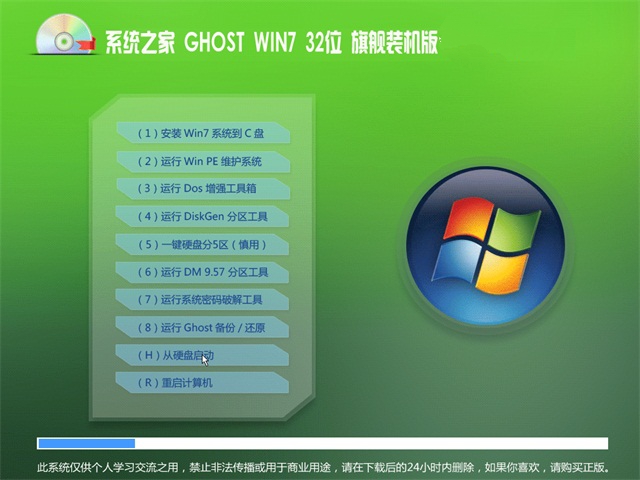
系統之家 Win7 32 位旗艦版介面 1
系統之家 Win7 32 位旗艦版介面 2
系統之家 Win7 32 位旗艦版介面 3
系統之家 Win7 32 位旗艦版介面 4
二、系統之家 Win7 32 位旗艦版主要特點
★ 更安全
- 源安裝盤採用 Windows 7 SP1 官方免激活版,整合系統補丁至 2015.03(可通過微軟漏洞掃描)
- 辦公套件採用精簡版 Office 2007,整合 Office 補丁至 2015.03(可通過微軟漏洞掃描)
- 安裝過程自動刪除各分區下可能存在的 AUTORUN 病毒、灰鴿子及磁碟機病毒
- 無新建使用者帳號,僅保留 Administrator,密碼為空(使用者裝好系統後請及時加密碼)
- 關閉硬碟各分區的預設共享(如 C$、D$、E$……),系統更安全
★ 更穩定
- 包含絕大多數的 SATA、SCSI、RAID 控制器驅動,支援 32 位元處理器、雙核心處理器
- 整合數百種常見硬體驅動,經作者精心測試,幾乎所有驅動能自動識別並安裝好
- 獨創全新的系統雙恢復模式,解決某些 SATA 光碟機和有隱藏分區電腦不能正常安裝系統的問題
- 支援 IDE、SATA、USB 光碟機安裝,解決其他 GHOST 系統在部分 SATA 或有隱藏分區電腦上無法正常恢復的問題
- 安裝過程會執行自主開發的驅動選擇工具,智能判斷所有電腦硬體型號,最大限度避免因驅動衝突而藍屏
★ 更人性化
- 整合維護人員工具,不僅裝機方便,維護更方便
- 預置多種精美主題、壁紙、螢幕保護程式和精心收藏 IE 實用收藏夾
- 智能判斷電腦類型,台式機開啟小鍵盤燈,筆記本關閉小鍵盤燈
- 瞬間把硬碟分成四/五個區,讓每個人都懂得分區(適合新硬碟使用)
- 我的文件、收藏夾都位於 D 盤,避免下次重裝系統時遺失使用者個人檔案
★ 功能增強
- 優化註冊表,提高系統效能
- 禁用少量服務,提高系統執行效率
- 破解連線數為 1034,大大加快下載速度
- 破解 uxtheme 主題限制,可直接使用第三方主題
- 整合 DX 最新版本、MSJAVA 虛擬機、VBVC 常用執行庫
三、系統之家 Win7 32 位旗艦版安裝說明
1. 光碟安裝(推薦)
安裝前準備:請用燒錄軟體,選擇「映像燒錄」方式燒錄 ISO 檔案,燒錄前請先校驗檔案準確性,燒錄速度建議 24X!
請注意備份硬碟上重要資料。
安裝前請確認該硬碟是否需要分區,如需要,請參考以下分區方法執行分區操作後進行安裝,如不需要,可直接執行安裝部分。
分區方法:
方法一:設定光碟啟動,選擇「DiskGenius 圖形分區工具」,執行分區操作,切記設定活動分區,並存盤。
方法二:設定光碟啟動,選擇「PQ 經典分區工具」,執行分區操作,切記設定活動分區。
方法三:設定光碟啟動,選擇「瞬間把硬碟分 4/5 區(慎用)」,進入子選單,根據個人需要選擇分四區還是五區,執行後續分區步驟。
安裝部分
a. 自動安裝
方式一:設定光碟啟動,選擇「安裝 GHOST WIN7 系統」即可自動安裝!
方式二:設定光碟啟動,選擇「安裝 GHOST WIN7 系統」,將自動進入 DOS 進行安裝!
b. 手動安裝
方法一:設定光碟啟動,選擇「進入 WinPE 微型系統」進入 PE 後,點擊「安裝系統」即可安裝!
方法二:設定光碟啟動,選擇「DOS 工具箱」,進入帶說明資訊的命令提示符狀態,輸入 GHOST 即可執行手動安裝。
方法三:設定光碟啟動,選擇「執行 Ghost 備份還原」,即可進入手動 GHOST 狀態。
2. 硬碟安裝(適合無光碟機或不想浪費光碟的使用者,但需要有一個可用的 Windows 系統)
請提取 ISO 中的「WIN7.GHO」和「安裝系統.EXE」到非系統分區,然後執行「安裝系統.EXE」,直接按 Enter 確認還原操作,再次確認執行自動安裝操作。(執行前注意備份 C 盤重要資料!)
四、系統之家 W7 32 旗艦版常見問題及解決方法
- 安裝時為什麼會出現讀取檔案錯誤? 一般是光碟片本身問題或燒錄出錯,請重新燒錄。建議用 8x、光碟一次燒錄方式。若採用 DOS 下虛擬光碟機載入 ISO 安裝,也可能出現類似情況。
- 為什麼安裝過程中會出現藍屏或死機,或在某些步驟(如檢測硬體)時卡住? 多為硬體問題,如記憶體某些區塊損壞、CPU 過熱、硬碟壞軌、光碟機老化讀取資料有問題等。請先替換相關硬體確認。
- 裝完後 XXX 驅動沒有自動裝好,怎麼辦? 若是新顯示卡、近期聲卡或特殊設備(HP、聯想電腦多含此類),除了自己下載驅動外,可開啟光碟自動播放程式,選擇「備份硬體驅動」自動更新驅動(前提是能正常聯網)。最新筆記本安裝 XP 後甚至官網找不到驅動,說明電腦不適合裝 XP,需安裝 Vista 或 Win7。
- 裝上發現看影視時畫面一跳一跳,像放幻燈,不連貫。 通常是顯示卡驅動未安裝正確,建議選擇合適版本的顯示卡驅動重裝。
- 第一次裝完啟動後記憶體佔用很高。 第一次啟動系統會做初始化工作,有些程序會臨時執行,第二次啟動很快就會降下來(若沒裝別的驅動,第二次啟動幾分鐘後會看到明顯記憶體下降)。
- 為什麼我訪問別人的共享資料夾正常,而別人訪問我的卻不行? 若確認自己的 Server 服務正常啟動,可能需在控制台允許 guest 使用者(XP 預設禁用),方可無需認證訪問共享資料夾。但不建議這樣做,最好設定單獨的對外共享資料夾使用者並設定密碼。
- GHOST 安裝過程中斷,出現
output error file to the following location: A:\ghosterr.txt原因一般是讀取或寫入資料出錯,可能是光碟品質問題或光碟機讀碟能力不佳,或寫入硬碟出現錯誤。 - Realteck HD Audio 聲卡的前置耳麥和耳機介面無法使用 這是最新官方 Realteck 聲卡驅動程式自身新特性導致,非系統原因。遇到這種情況,可在「桌面」找到「音訊設定工具」,雙擊執行後,依序「Realtek HD 音訊管理器 → 音訊 I/O → 接頭設定 → 選上『禁用前面板插孔檢測』」。
- 安裝過程中藍屏或者系統不斷重啟該怎麼辦? 一般是 Windows 在安裝驅動過程中識別錯誤造成。可重新 GHOST 恢復系統,在出現驅動選擇畫面時按 ESC 鍵,取消所有驅動整合即可解決。
- GHOST 後整個硬碟變為了一個分區 一般是手動操作 GHOST 錯誤,將分區映像恢復到整個硬碟導致。請立即關閉電腦,不要再向硬碟寫入資料。建議將硬碟接到其他電腦做為從盤,使用相關軟體進行分區表恢復。如資料重要,請到專業資料恢復公司求助。
- 驅動選擇工具判斷有誤,沒攝影頭卻解壓攝影頭驅動! 考慮到大家以後可能會使用攝影頭,特意解壓攝影頭驅動,這樣只要連上攝影頭,就可以方便找到驅動。
- 360 檢測到這個映像檔裡面含有 xx 程式…… 檢測檔案請採用卡巴、諾頓等知名殺毒軟體查殺,國內殺毒軟體只會耍嘴皮互相攻擊,不注重技術創新,難免誤報,何況 360 就不是什麼殺毒軟體。
- 為什麼更換了 PQ 圖形分區工具? 測試過程中多次發現 PQ 提示磁碟錯誤,但磁碟卻可正常使用。經多方測試,決定為大家選擇 DiskGenius 這個更強大的圖形分區工具。
Win7 32 位系統之家旗艦版下載內容分享給大家了,下載位址也告訴你了。覺得這款作業系統不錯的話,趕緊點擊立即下載吧,下載到就是賺到!更多精彩,關注我們官方資訊!
- 上一篇操作系統: 雨林木風 Windows 7 旗艦裝機版 32 位系統下載與特色介紹
- 下一篇操作系統: Windows 10 一鍵關機快捷鍵建立與圖示自訂完整教學
推薦文章
- Win7 系統執行程式無聲音?檢查音量合成器設定
- USB 重裝系統第一步:UltraISO 製作 USB 開機碟詳細教學
- 修改登錄自訂 Win7 桌面右鍵選單:加入常用程式快速啟動器
- Win7 藍屏 0x0000005A 三大成因與對應解法(USB/BIOS/驅動…
- Win7 BitLocker 磁碟加密完整教學:保護資料防竊取/遺失
- Win7 純淨版安裝與設定 IIS 7.0 完整教學
- 教你用 USB 隨身碟為 Win7 旗艦版加鎖:插上才能開機,拔除自動關機
- Win7 旗艦版 Excel 2007 快速為數字批次加上單位 (自訂格式法)
- Win7 傳真掃描功能無法使用?關閉重開 Windows 功能重新安裝修復
- Epson ME1 噴墨印表機廢墨計數器歸零操作圖解(Win7 32 位)