您现在的位置: 萬盛學電腦網 >> 作業系統 > >> Windows 7 教學
圖文詳解:使用白雲端一鍵重裝大師輕鬆安裝 Windows 10 系統
微軟 Windows 10 功能強大,許多用戶渴望體驗卻苦於安裝複雜。白雲端一鍵重裝大師提供全自動雲端部署方案,從硬體檢測、智能匹配系統版本、資料備份到安裝完成僅需幾步點擊。本文以九張實操截圖,手把手教您完成 Win10 一鍵重裝全流程。
完整操作流程圖文教學
- 下載軟體: 至白雲端一鍵重裝大師官網下載最新版 (關鍵步驟),建議儲存至非系統盤。
- 啟動重裝: 開啟軟體,初始化完成後點擊「開始重裝系統」進入下一步。
- 自動檢測硬體: 軟體自動檢測電腦配置環境,為後續智能匹配系統版本做準備。
- 資料備份設定: 為防重裝遺失資料,建議三項全部勾選 (文件/收藏夾/桌面) → 重裝完成後可選擇資料還原。
- 智能匹配系統: 軟體根據硬體配置雲端匹配最適合系統版本,建議採用預設,亦可自行選擇偏好版本 → 點擊「立即安裝」。
- 全自動下載部署: 軟體自動從雲端下載系統映像,全程無需人工干預,靜待完成。
- 重啟進入安裝階段: 下載完成提示重啟,直接點擊「馬上重啟」。
- 自動部署安裝: 重啟後進入部署過程,介面大氣美觀,全自動完成系統安裝。
- 安裝完成即激活: Win10 安裝好即已激活,功能完整強大,即刻體驗新系統魅力!
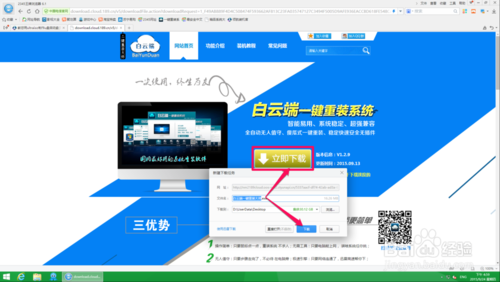
步驟 1:下載白雲端一鍵重裝大師官網最新版
步驟 2:點擊開始重裝系統
步驟 3:自动检测电脑配置环境
步驟 4:勾选备份项目防止数据丢失
步驟 5:智能云端匹配系统版本,点击立即安装
步驟 6:软件自动下载部署系统
步驟 7:提示重启进入安装阶段
步驟 8:自动部署安装过程界面
步驟 9:Win10安装完成已激活,功能强大
關鍵優勢總結
- ✅ 官網下載最新版,避免舊版相容性問題
- ✅ 智能硬體檢測 + 雲端匹配,零門檻選版本
- ✅ 一鍵備份關鍵資料,重裝零風險
- ✅ 全自動下載/部署/激活,無需技術背景
- ✅ 安裝介面美觀大氣,過程可視化
- ✅ 適合所有技能等級用戶,真正實現「小白也能裝系統」
注意事項
- 安裝前請確認網路連線穩定 (需下載系統映像,約 3-5GB)
- 建議暫時關閉防毒軟體防止誤攔截安裝程式
- 筆電請接上電源適配器,防止安裝過程斷電
- 雖軟體自動激活,建議安裝後至「設定→更新與安全性→啟用」確認啟用狀態
白雲端一鍵重裝大師讓 Windows 10 部署變得前所未有的簡單。九步圖文教學,收藏備用,下次重裝系統不再求人!
推薦文章
- 修改登錄玩轉 Win7 內建螢幕保護程式:氣泡變氣球、彩帶數量隨心調
- XP 刪除多餘使用者帳號 含保留/刪除個人檔案選項
- 虛擬記憶體詳解:原理、錯誤訊息處理與手動調整指南
- Win7 停用 IE 附加元件提升瀏覽速度(重複內容整理版)
- 還原 Win7 旗艦版前必備份三大關鍵資料:桌面檔案、聊天記錄、瀏覽器書籤
- Win7 開啟控制台的四種快速方法:指令、熱鍵、捷徑、神祕資料夾
- Win7 開啟工作管理員的三種快速方法
- Win7 登錄關閉光碟燒錄功能:節省資源、防誤操作
- 解決 Win7 啟動 WLAN AutoConfig 服務錯誤 1068:修改登…
- Win7 資源管理器「收藏夾」修復全攻略:三種常見故障對症下藥
copyright © 萬盛學電腦網 all rights reserved