您现在的位置: 萬盛學電腦網 >> 作業系統 > >> Windows 8 使用技巧
Win8 開啟資料夾假死/卡頓?罪魁禍首是 Windows Defender 即時掃描,設定排除項目即可解決
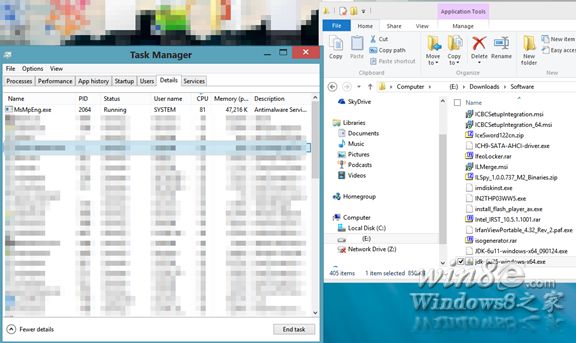
Win8 開啟特定資料夾(特別是存放大量安裝檔 .exe 的資料夾)時,系統會短暫假死、綠色進度條緩慢推進、滑鼠鍵盤無回應。經觀察工作管理員,發現 MsMpEng.exe (Windows Defender 反惡意程式碼服務) CPU/磁碟佔用飆高,原因在於 Defender 預設會即時掃描資料夾內所有可執行檔,檔案過多時嚴重拖慢系統。
現象分析
- 資料夾內 400+ 檔案,超過半數為 .exe 安裝程式。
- 開啟資料夾時,總管需讀取圖示,觸發 Defender 逐一掃描每個可執行檔。
- 掃描完成前,圖示顯示為空白/白紙圖示,系統表現為卡頓/假死。
- 重開機後掃描結果不保留,再次開啟同資料夾會重複掃描。

解決方案
方案 A:已安裝第三方防毒軟體 → 關閉 Windows Defender
第三方防毒軟體安裝後,Defender 應自動關閉。若未自動關閉,請至「服務」 (services.msc) 手動停用 WinDefend 服務。
方案 B:僅依賴 Defender → 設定排除項目 (例外)
- 開始畫面輸入「Defender」開啟 Windows Defender。
- 進入「設定」頁籤 → 左側選擇「排除項目」。
- 新增特定檔案、資料夾、檔案類型或進程為排除對象(如存放安裝檔的資料夾)。
提醒:設為排除項目的檔案/資料夾將不再受即時掃描保護,請確認來源可信。
設定排除後,重新開啟該資料夾即不再卡頓。但注意:排除設定僅對當次開機有效?實測為永久生效,但系統會在每次開機重新驗證檔案完整性,若檔案未異動則不再重複深度掃描,體感上只會在首次開啟時稍慢。
推薦文章
- Win8 硬碟讀寫頻率異常飆高?關閉家庭群組服務即時降溫
- Windows 8 應用程式商店下載掛起無法安裝?清除快取資料夾即可解決
- Windows 8 RTM 仍可用第三方工具恢復開始按鈕 (Start8 驗證可…
- 微軟證實 Windows 8 將捨棄 Aero Glass 透明視窗效果
- Windows 8.1 應用商店搜尋不到應用程式?關閉語言篩選或改變系統區域為美…
- Win8.1 開始按鈕右鍵選單 (Win+X) 完整操作指南
- Windows 8 使用產品金鑰升級專業版:繞過中文版限制的實測方法
- Win8 Metro 應用右下角白叉無法開啟?應用商店同步授權一鍵修復
- Windows 8 無線網卡亮燈卻搜尋不到訊號?檢查 WLAN AutoConf…
- Windows 8 刪除舊版 Metro 應用程式教學:取得 WindowsAp…
copyright © 萬盛學電腦網 all rights reserved