您现在的位置: 萬盛學電腦網 >> 作業系統 > >> Windows 8 使用技巧
Win8 以託管網路熱點分享有線網路給手機:netsh wlan 指令完整設定教學
Win8 內建「託管網路」功能,可將有線網路透過無線網卡轉發為 Wi-Fi 熱點供手機上網,無需第三方軟體。
前置檢查
- 確認無線網卡開關開啟、驅動正常、裝置管理員顯示無線網卡與「Microsoft 內核偵錯網路介面卡」。
- 若有向下箭頭圖示,右鍵「啟用裝置」;若有「WAN 微型連接埠」黃色驚嘆號請參考備註處理。
- 工作列網路圖示能偵測到周圍訊號,代表無線網卡可用。





啟用必要服務
- Win+R 輸入
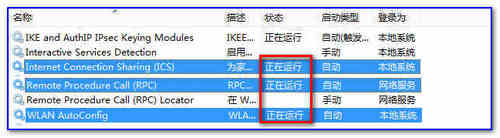
services.msc,確認 Internet Connection Sharing (ICS) 與 Remote Procedure Call (RPC) 狀態為「執行中」,啟動類型設為「自動」。
建立與啟動託管網路
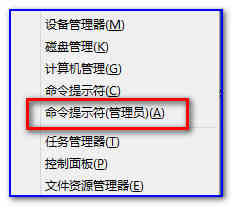
- Win+X 選「命令提示字元 (系統管理員)」。
- 輸入指令建立熱點:
netsh wlan set hostednetwork mode=allow ssid=YourSSID key=YourPassword(8碼以上)
例:netsh wlan set hostednetwork mode=allow ssid=mywlan key=12345678 - 啟動熱點:
netsh wlan start hostednetwork


設定網際網路連線共享 (ICS)
- 控制台→「網路和共用中心」→「變更介面卡設定」。
- 右鍵「乙太網路」(有線網卡)→「內容」→「共用」頁籤。
- 勾選「允許其他網路使用者透過這部電腦的網際網路連線來連線」→「家庭網路連線」選擇刚建立的「區域連線* X」(顯示剛設定的 SSID)→「確定」。

常見問題排除
- 無「區域連線* X」: 裝置管理員檢查「Microsoft 託管網路虛擬介面卡」是否被停用,啟用後重執行
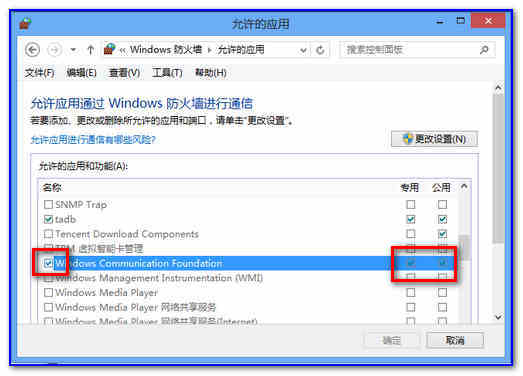
netsh wlan start hostednetwork。 - 手機連上但無法上網: 關閉電腦防火牆/安全軟體測試;檢查 DNS 設定(可手動指定 114DNS: 114.114.114.114 / Google: 8.8.8.8 / OpenDNS: 208.67.222.222)。


託管網路為軟體 AP 模式,效能受限於無線網卡晶片支援,若需長期穩定分享建議購買實體無線分享器。更多網路分享技巧,請關注本站網路技術專區。
- 上一篇操作系統: Win8 架設 FTP 伺服器完整教學:啟用 IIS FTP 服務與站台設定
- 下一篇操作系統: Win8.1 升級 Win10 完整教學:ISO 掛載覆蓋升級保留應用與檔案
推薦文章
- Win8 實現免密碼自動登入與 Windows Store 付費帳戶設定
- Windows 8 從雙系統完整移除:刪除開機項目與系統檔案步驟
- Windows To Go 啟用應用商店:群組原則設定教學
- Windows 8 應用商店下載錯誤 0x80200024 / 0x800802…
- 開啟 Windows 8 控制台的四種快速方法
- Windows 8 安裝驅動程式提示「檔案雜湊值不在目錄中,可能已損毀或遭竄改」…
- Windows 8 RP 版將於美東時間 6 月 1 日公開釋出,提供四大 SK…
- Win8 CMD 提示「主控台視窗主進程停止運作」:切換純英文輸入法即時修復
- Windows 8 設定 VPN 連線完整教學
- Win8 快速關機技巧:Charms 列、Alt+F4、Ctrl+Alt+Del…
copyright © 萬盛學電腦網 all rights reserved