您现在的位置: 萬盛學電腦網 >> 作業系統 > >> Windows 8 使用技巧
Windows 8.1 電話啟動無法輸入確認 ID?兩大臨時解決方案
Windows 8.1 選擇「電話啟動」時,撥打微軟啟用專線取得「確認 ID」後,介面卻無法直接輸入數字。此為已知 Bug,微軟承諾後續補丁修復。提供兩種臨時繞過方案。
現象重現
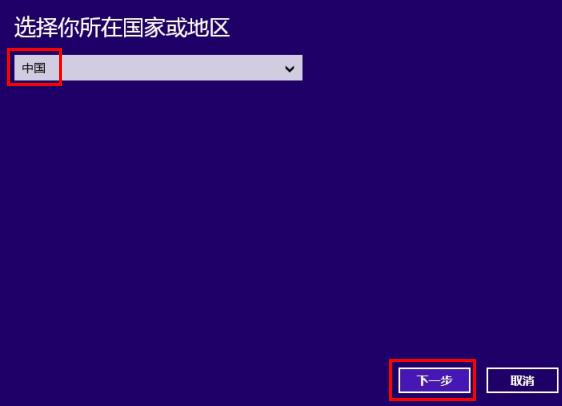
- 「啟動 Windows」→「透過電話啟動」→ 選擇「中國」→「下一步」。
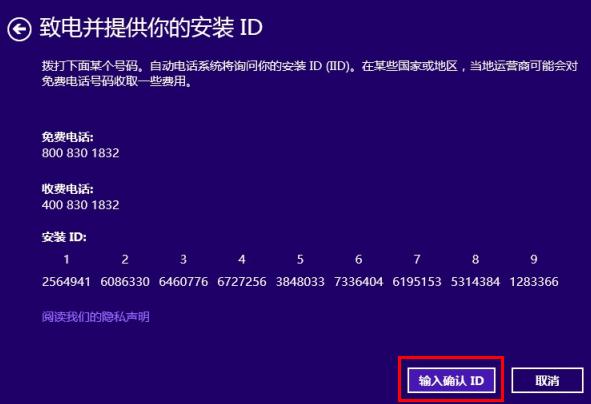
- 撥打電話取得「確認 ID」→ 點選「輸入確認 ID」。
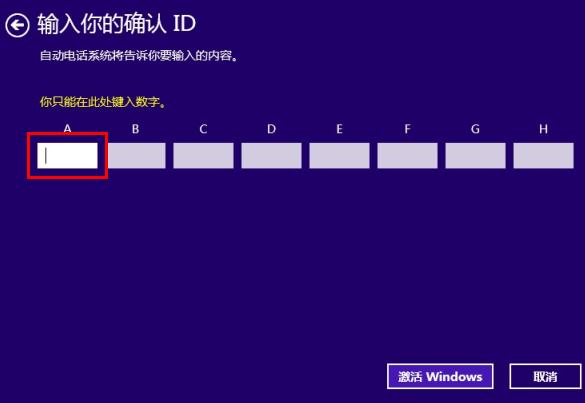
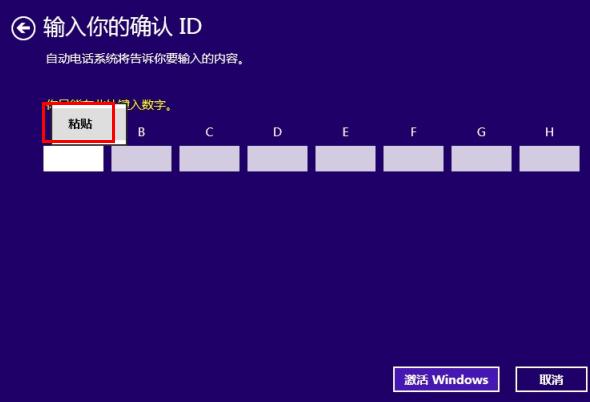
- 彈出輸入框卻無法鍵盤輸入,滑鼠點選也無游標。

方案一:記事本複製貼上法(最簡單)
- 開啟記事本,將電話取得的確認 ID 分段複製(每組 6 位數)。
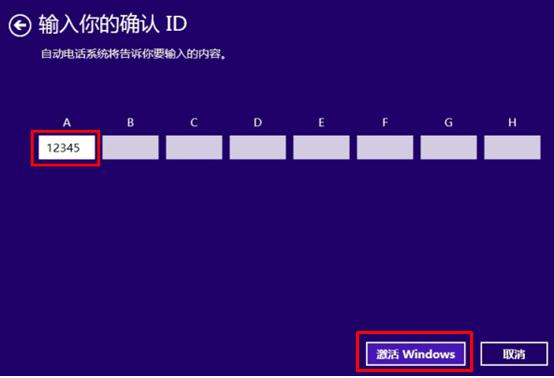
- 依序貼上至各輸入框(每框 6 碼)。
- 貼上完成後點選「啟動 Windows」繼續。
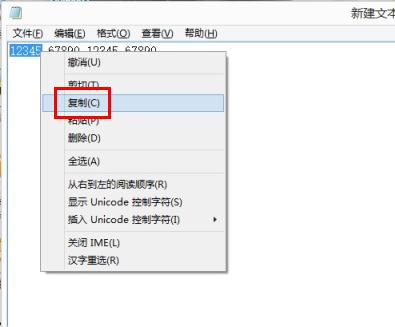
方案二:新增英文 (美國) 輸入法繞過輸入法 Bug
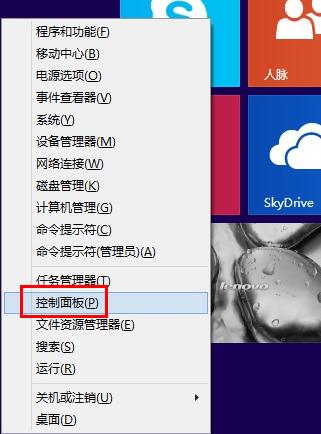
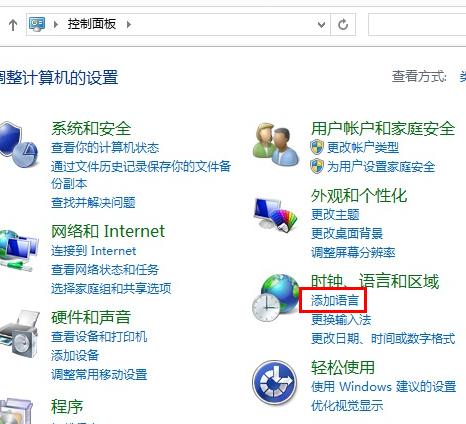
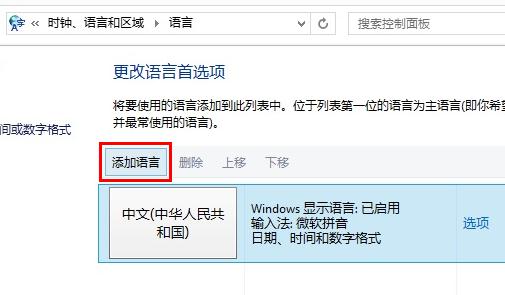
- Win + X →「控制台」→「新增語言」。
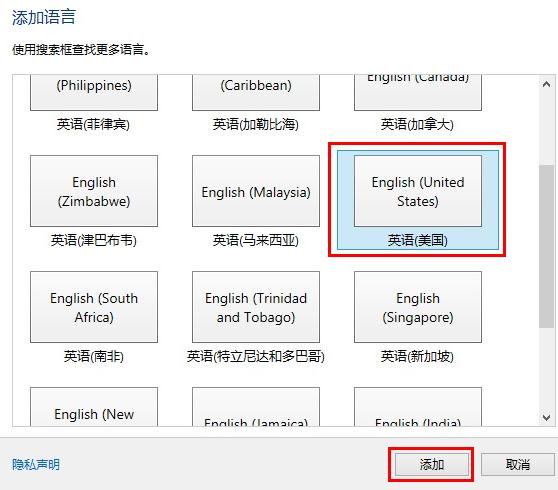
- 再次點選「新增語言」→ 找到「English (英語)」→ 雙擊。
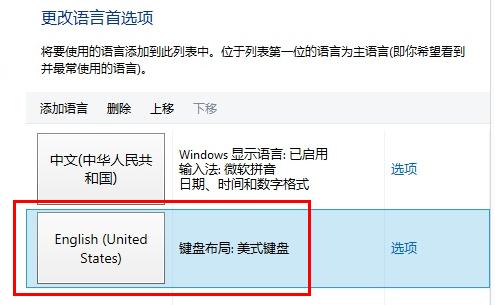
- 選擇「English (United States)」→「新增」。
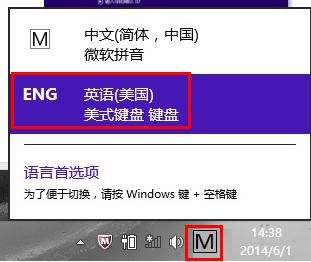
- 桌面模式下,點選右下角語言列圖示 → 切換至「ENG 英語 (美國)」。
- 返回電話啟動介面,即可正常鍵盤輸入確認 ID →「啟動 Windows」。

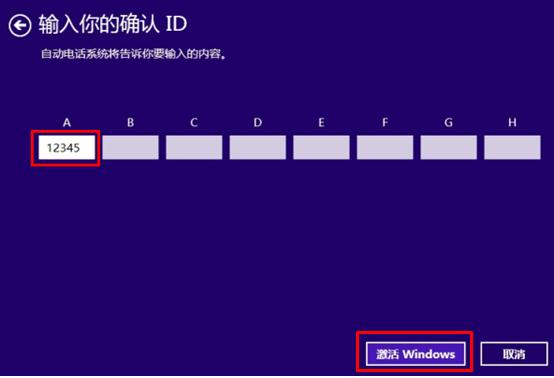
備註:Windows 8 同樣適用上述方案。微軟後續更新已修復此 Bug,建議安裝最新累積更新。
- 上一篇操作系統: Win8 磚貼背景個人化設定教學:開始螢幕圖案與顏色自訂
- 下一篇操作系統: Win8.1 計算機在哪裡?Win+Q 搜尋秒開技巧
推薦文章
- Windows 8 工作列圖示太擁擠?三招整理技巧:隱藏文字、工具列擴展、Bin…
- Windows 8 文件共享失败的完整排查与设置指南
- Windows Server 2008 密碼遺失重設完整教學:安裝光碟修復模式操…
- Windows 8 常用 108 個執行指令完整速查表
- Windows 8.1 系統映像備份與自訂復原映像建立完整教學
- Windows 8.1 變更 SkyDrive (OneDrive) 預設儲存位…
- Windows 8/8.1 更換鎖定畫面背景壁紙完整教學
- Windows 8 關機方法大全:六種關機技巧任你選
- Windows 8.1 Update 1 新功能全盤點:開始畫面、任務列、磁貼大…
- Win8 藍牙圖示消失/無法開啟四大解法:驅動、開關、服務、BIOS 逐層排查
copyright © 萬盛學電腦網 all rights reserved