您现在的位置: 萬盛學電腦網 >> 作業系統 > >> Windows 8 使用技巧
Win8.1 螢幕亮度無法調整?四階段排查實戰:修改登錄 → 更新驅動 → Windows Update → 移除核心顯卡驅動重裝
筆者親身經歷 Win8.1 筆電亮度無法調整,嘗試四種方案終於解決。記錄完整排查過程供參考。
方案一:修改登錄啟用亮度介面 (網路常見解法)
- Win+R →
regedit。 - 定位
HKEY_LOCAL_MACHINE\SYSTEM\ControlSet001\Control\Class\{4d36e968-e325-11ce-bfc1-08002be10318}。 - 將
0000與0001子機碼下的KMD_EnableBrightnessInterface2值改為0(無則新建 DWORD)。 - 重開機。

筆者測試無效,繼續下一招。
方案二:更新驅動程式 (驅動精靈/駭客大師)
偵測更新 CPU/晶片組驅動,更新後問題依舊。
方案三:Windows Update 更新驅動
安裝可選更新中的驅動,問題持續。
方案四:移除獨立顯卡驅動 → 移除核心顯卡驅動 → 重裝核心顯卡驅動 (關鍵突破)
- 裝置管理員移除獨立顯卡驅動 → 重開機 → 問題未解。
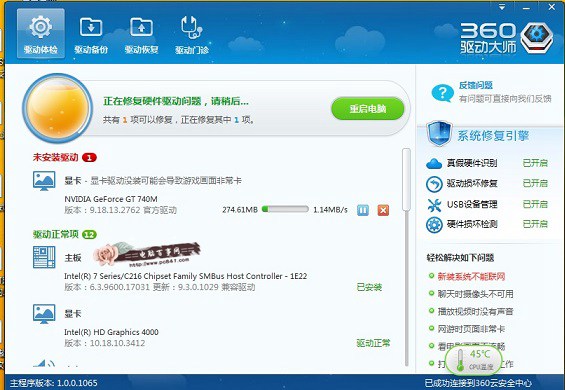
- 再次安裝獨立顯卡驅動 → 移除 Intel HD 4000 核心顯卡驅動 → 重開機。
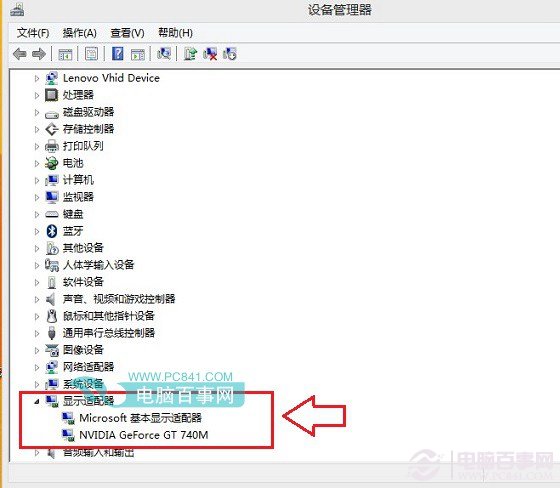
神奇發生:螢幕亮度瞬間恢復正常,可自由調節!
- 為求完美,再用駭客大師重新安裝 Intel HD 4000 驅動,亮度調節功能保持正常。

結論
雙顯卡筆電 (Optimus 技術) 下,核心顯卡驅動異常常導致亮度控制失效。移除核心顯卡驅動重裝 往往能修復驅動狀態,建議遇到亮度問題的雙顯卡用戶嘗試。
註: 更多精彩教程請關注三聯電腦教程欄目,三聯電腦辦公群:189034526歡迎你的加入
推薦文章
- Windows 8 手動調整虛擬記憶體大小,釋放實體記憶體壓力加速系統
- Win8.1 系統映像備份功能:完整備份系統至 VHDX 虛擬硬碟
- Win8 CMD 輸入指令出現「主控台視窗主程序已停止運作」?切換英文輸入法修復
- 關閉 Win8/8.1「程式相容性助理」彈窗干擾
- Windows 重置次數是什麼?slmgr /rearm 延長試用期原理解析
- 防止 Windows 8 密碼被暴力破解:使用圖片密碼
- 檔案複製速度實測:Win 8 CP 暫時落後 Win 7
- Windows 8 Metro 應用動畫開發指南:獨立動畫引擎、Animatio…
- Win8.1 開機卡在「Resume from Hibernation」?關機習…
- Win8 寬帶連線錯誤 813:前一連線未斷開,重啟或重建連線解決
copyright © 萬盛學電腦網 all rights reserved