您现在的位置: 萬盛學電腦網 >> 作業系統 > >> Windows 8 使用技巧
方便實用的 Win8 語音控制功能:Windows Speech Recognition 完整設定與指令大全
Windows 8 內建「Windows 語音辨識」,配合麥克風即可實現「無滑鼠」語音操作電腦,支援開啟程式、切換視窗、檔案操作、網頁導航、鍵盤模擬、甚至滑鼠網格定位拖曳。
啟動語音辨識
- 開始畫面輸入「語音」→ 點選「Windows 語音辨識」。
- 首次啟動進入教學模式,依畫面提示設定麥克風類型 (建議 20 美元級專用麥克風,筆電內建麥克風亦可)。
- 朗讀指定文字測試麥克風音量。
- 選擇啟用模式:語音喚醒 («開始聆聽») 或手動點擊麥克風圖示。
- 建議啟用「文件審閱」提升辨識準確度。
- 選擇是否開機自動啟動語音辨識。
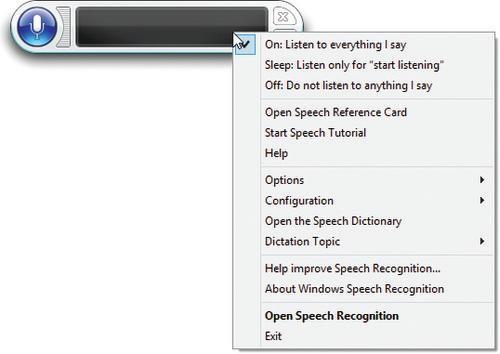
常用語音指令速查表
| 指令範例 | 功能說明 |
|---|---|
| 「開啟計算機 / Word / Excel / Internet Explorer」 | 直接啟動指定程式 |
| 「切換至 Word / Excel / Internet Explorer」 | 切換至指定應用程式視窗 |
| 「開啟檔案 / 編輯 / 全選」 | 操作選單與編輯指令 |
| 「列印 / 取消 / 桌面」 | 點擊按鈕/對話框標籤 |
| 「聯絡我們」 | 點擊網頁上對應連結區塊 |
| 「雙擊資源回收筒」 | 模擬滑鼠雙擊/右鍵任意螢幕物件 |
| 「移至 標題 / 網址 / 內文」 | 在郵件/網頁/對話框中跳轉至指定區塊 |
| 「關閉它 / 最小化 / 最大化」 | 控制最前景視窗狀態 |
| 「捲動 上/下/左/右 / 向下捲動 10 行」 | 精確控制捲動幅度 |
| 「按 F 鍵 / Shift+F / 大寫鎖定 / 下方向鍵 / 放大 3 倍」 | 模擬任意鍵盤組合鍵 |
進階:滑鼠網格 - 語音拖曳圖示
說「滑鼠網格」 → 螢幕出現 3x3 大網格 (編號 1-9) → 說數字縮小範圍 → 重複直到鎖定目標 → 說「四號標記」定位 → 「七號點擊」執行點擊。
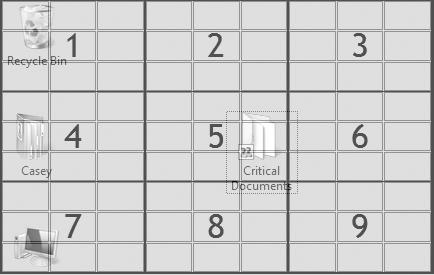
語音控制讓無障礙操作與效率並存,值得深入探索。
註: 更多精彩教程請關注三聯電腦教程欄目,三聯電腦辦公群:189034526歡迎你的加入
推薦文章
- Win8.1 開啟工作管理器三大法:熱鍵、執行指令、搜尋
- Win8/8.1 內建郵件應用程式:本地郵件位置、搜尋技巧與備份全攻略
- Win8 檔案總管「反向選取」功能,快速選取大量檔案
- Windows 8 忘記開機密碼怎麼辦?使用離線密碼重設工具快速破解
- 如何關閉 Windows 8 內建搜尋服務,改用第三方工具
- Win8 IE 設定自動完成(自動填入表單/網址/密碼)免手動輸入
- Win8 設定寬帶撥號開機自動連線:建立捷徑放入啟動資料夾
- Win8 家庭群組檔案共享圖文教學:加入網路、設定共享內容、密碼保護、存取共享資…
- 解決 Windows 8/8.1 IE10/IE11 無法顯示 Flash 內容
- Win8 女生實用應用推薦:美團團購、女性日曆、百度雲相冊、網易沖印、天氣通
copyright © 萬盛學電腦網 all rights reserved