您现在的位置: 萬盛學電腦網 >> 作業系統 > >> Windows 8 使用技巧
Windows 8 建立無線熱點完整教學與常見問題解決
利用 Windows 8 內建的「託管網路」功能,筆電秒變無線熱點。本文涵蓋前置檢查、建立步驟、網路共享設定,以及四大常見問題的解決方案。
前置條件:確認網卡支援
以管理員身分開啟命令提示字元,輸入:
netsh wlan show drivers
若「支援的託管網路」顯示「是」,即可進行後續操作。

建立熱點三步驟
步驟 1:開啟管理員命令提示字元
Win + X → 選「命令提示字元 (系統管理員)」。
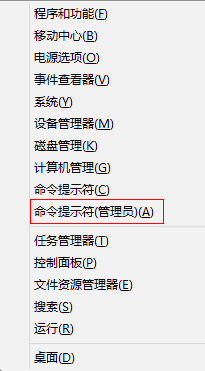
步驟 2:建立並啟動虛擬網卡
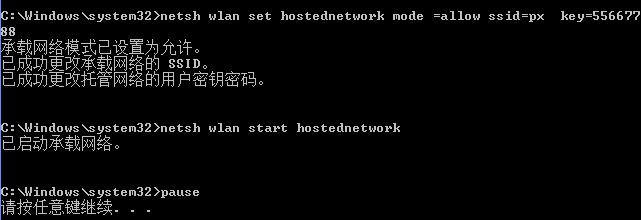
netsh wlan set hostednetwork mode=allow ssid=YourSSID key=YourPassword
netsh wlan start hostednetwork
ssid 為熱點名稱,key 為密碼(至少 8 碼),自行替換。成功畫面如下:
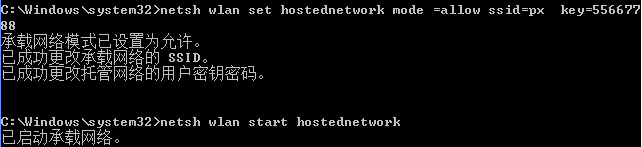
步驟 3:設定網路共享(關鍵步驟)
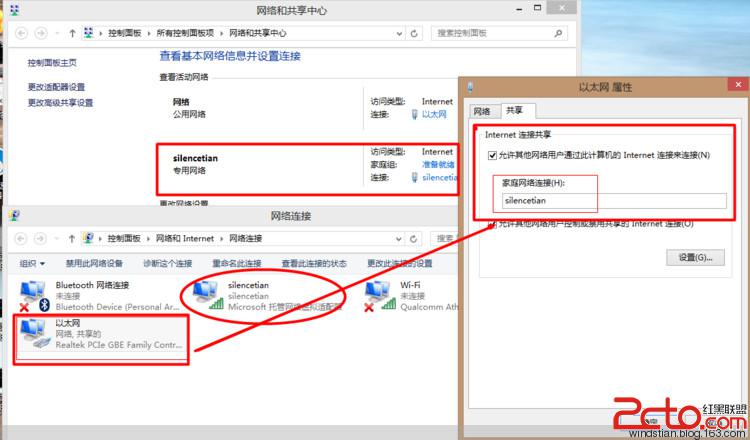
開啟「網路連線」(Win+R → ncpa.cpl),找到剛建立的虛擬網卡(通常名為「區域連線 * 12」或自訂名稱)。
情況 A:電腦直連網路(無需撥號) → 在「實體網卡」(連上網路的那張)右鍵→內容→共用→勾選「允許其他網路使用者透過此電腦的網際網路連線來連線」,家庭網路連線選擇剛建立的虛擬網卡。
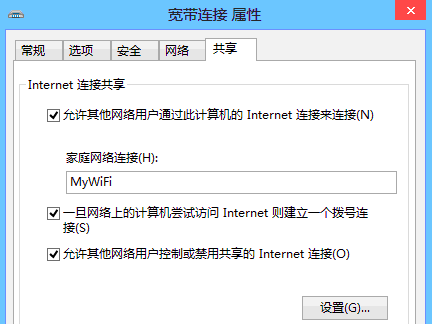
情況 B:需撥號上網 → 對「寬帶連線」執行相同共用設定,家庭網路連線同樣選虛擬網卡。
常見問題與解決方案
| 問題 | 解決辦法 |
|---|---|
| 家庭網路連線選錯並已儲存 | 無法直接修改,請停用虛擬網卡後重新設定共用。 |
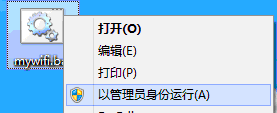
| 重開機後熱點消失,需重新輸入指令 | 建立批次檔 mywifi.bat,內容為上述兩行 netsh 指令 + pause,重開機後以管理員身分執行即可。 |
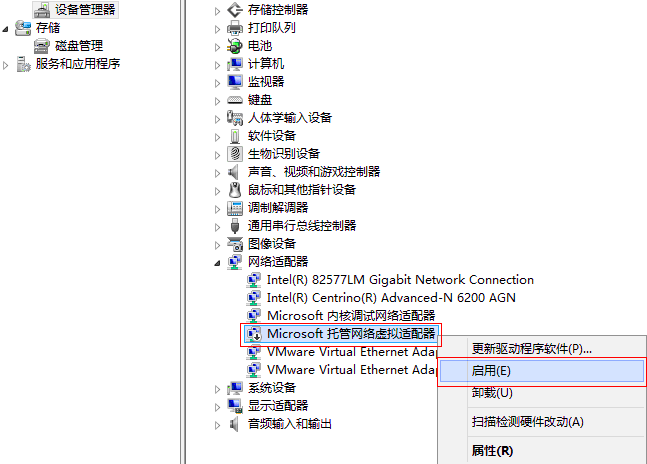
| 啟動失敗:「群組或資源狀態不正確」 | 裝置管理員→網路介面卡→「Microsoft 託管網路虛擬介面卡」右鍵啟用,再重跑指令。 |
| 撥號環境換網路後無法上網 | 取消寬帶連線的共用設定,重新針對新環境配置。 |

掌握這套流程,出差、居家、會議現場,隨時隨地把筆電變身穩定熱點。
- 上一篇操作系統: Windows 8 內建 PDF/ISO 支援實測:輕量級但足夠日常
- 下一篇操作系統: Windows 8 無線網路頻繁斷線?三招徹底解決
推薦文章
- Win8 自訂電源按鈕動作設定:關機、睡眠、休眠、關閉螢幕任你選
- Windows 8.1 內建郵件、行事曆、人脈應用重大更新:多項新功能與關鍵調整
- Win 8 無法拖曳檔案?兩招快速解決
- Win8 延長 Microsoft 帳戶密碼有效期:切換本地帳戶再重新連結
- Windows 8 人脈應用整合新浪微博:聯絡人雲端同步與社群連結
- 將綠色軟體與資料夾捷徑釘選到 Win8 Metro 介面
- Windows 8/8.1 關閉觸控鍵盤按鍵音:安靜輸入不打擾
- 升級 Win8.1 後 Chrome 無法上網?重置 Winsock 目錄一鍵修…
- Win8 安裝雙系統無法存取磁碟?修改 NTFS 權限取得所有權與完全控制
- Windows 8 中文版 OEM 電腦升級專業版完整指南
copyright © 萬盛學電腦網 all rights reserved