您现在的位置: 萬盛學電腦網 >> 作業系統 > >> Windows 8 使用技巧
Windows 8 螢幕色彩校正動畫版 18 步驟完整教學
Windows 8 內建的「顯示色彩校正」精靈提供直觀的動畫引導,協助使用者逐步調整 Gamma、亮度、對比度與色彩平衡。以下為搭配動畫圖示的完整操作流程。
啟動路徑
- 滑鼠移至右上角 → 設定 → 控制台 → 外觀與個人化 → 顯示 → 校正色彩。


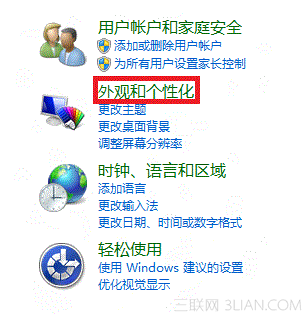

校正步驟(對應精靈頁面)
- 歡迎使用色彩校正 → 下一步。
- 調整 Gamma: 左側滑桿調整至中央小圓點幾乎消失,參考中間範例圖。
- 將顯示器恢復出廠預設。
- 調整亮度: 使「X」字樣在背景中剛好可見。
- 調整對比度: 推至最高不失真處(無硬體控制可跳過)。
- 調整色彩平衡(紅/綠/藍): 使灰階條紋呈中性灰。
- 比較校正前後: 點擊「先前的校正」/「目前的校正」切換。
- ClearType 文字微調: 連續 5 組選擇最銳利文字樣本。
- 完成。


建議在環境光固定、螢幕預熱後操作,校正結果可顯著提升照片編輯、影片觀賞的色彩還原度。
- 上一篇操作系統: Windows 8.1 設定睡眠/待機喚醒需輸入密碼教學
- 下一篇操作系統: 升級 Win8.1 後 Chrome 無法上網?重置 Winsock 目錄一鍵修復
推薦文章
- Win8 設定區域網路 (LAN) Proxy 伺服器
- Win8 內建「刪除瀏覽歷程記錄」功能完整圖文教學
- Win8 正式版與預覽版差異總覽:永久啟用、功能定版、版本區分、發布時間
- Win8 滑鼠右鍵卡頓、無反應?註冊表清理 ContextMenuHandler…
- Windows 8 QQ Metro 版更新:新增聲音提醒、好友動態、修復 Bu…
- Windows 8.1 將時間格式改為 12 小時制設定教學
- Windows 8 調整視覺效果提升效能:最佳效能/外觀/自訂模式切換
- Win8.1 移除內建 IE11:程式和功能→開啟或關閉 Windows 功能取…
- Win8 系統護眼模式設定教學:註冊表與軟體雙管齊下
- Windows 8 更改電源計畫設定,平衡效能與省電
copyright © 萬盛學電腦網 all rights reserved