您现在的位置: 萬盛學電腦網 >> 作業系統 > >> Windows 8 使用技巧
Win8系統輕鬆進入安全模式兩大方法圖解
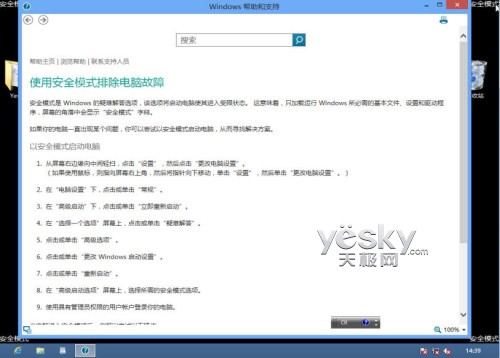
在Windows 7及之前版本,開機時連按F8即可進入進階開機選單選擇安全模式。但Windows 8採用「混合開機」技術大幅縮短開機時間,導致幾百毫秒內幾乎無法按下F8。別擔心,Win8提供了更完善的圖形化介面進入安全模式,本文介紹兩種主流方法,適用於平板、筆電與桌機。
方法一:透過「電腦設定 > 進階啟動」進入(推薦觸控裝置)
- 從螢幕右側向內滑動或按 Win + I 呼叫Charm Bar,點選「變更電腦設定」。
- 在「電腦設定」左側選單點選「一般」,右側找到「進階啟動」,點擊「立即重新啟動」。
- 系統重啟後進入藍色選單介面,依序選擇:「疑難排解」>「進階選項」>「啟動設定」>「重新啟動」。
- 重啟後進入「啟動設定」選單,按數字鍵 4 進入「安全模式」,或按 5 進入「含網路的安全模式」。
- 進入安全模式後會自動跳轉至傳統桌面,四角顯示「安全模式」字樣,Charm Bar功能縮減為三個圖示。

呼叫Charm Bar選擇「變更電腦設定」

一般 > 進階啟動 > 立即重新啟動


啟動設定選單,按數字鍵選擇模式

安全模式桌面環境
完成疑難排解後,正常重新啟動即可回到標準模式。
方法二:透過「系統設定 (msconfig)」設定啟動選項(適合鍵鼠操作)
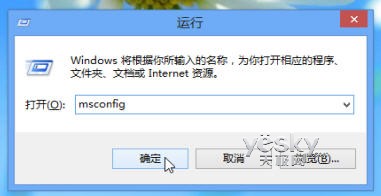
- 按 Win + F 搜尋「msconfig」或「系統設定」,或按 Win + R 輸入
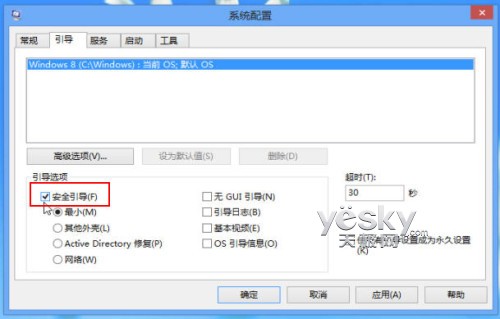
msconfig執行。 - 切換到「開機」索引標籤,勾選「安全開機」,下方可選擇具體模式:
- 最小: 標準安全模式(預設)
- 網路: 含網路支援的安全模式
- 替代 Shell: 帶命令提示字元的安全模式
- 點擊「確定」並重新啟動,系統將直接進入安全模式。

⚠ 重要提醒: 問題解決後,務必再次執行 msconfig 取消勾選「安全開機」,否則下次開機仍會進入安全模式。
安全模式是系統維護的利器,遇到驅動衝突、惡意軟體或啟動異常時極為好用。掌握這兩種方法,Win8/8.1環境下也能從容應對各種系統故障。
- 上一篇操作系統: Win8平板電腦如何查看應用程式佔用空間大小
- 下一篇操作系統: 升級Win8.1後黑屏/藍屏解決方案:顯卡驅動衝突完整處理
推薦文章
- Windows 8 個人化設定:鎖定畫面、開始畫面、帳號圖片
- Win8 無法辨識 USB 裝置?重啟 Plug and Play 服務與重裝驅…
- Windows 8 開啟代理軟體即藍屏 (NETIO.SYS) 解決方法
- Windows 8 驚爆硬體層級漏洞:啟動保護機制反成駭客溫床?
- Win8 如何關閉 Metro 開始畫面?登錄法直進桌面
- Windows 8 記憶體回收機制:小記憶體也能跑多 Metro 應用,暫停應用…
- Windows 8 升級 8.1 出現 0x80004003 錯誤解決方案
- 解決 Win8.1 應用商店下載報錯 0x80073CF9:重命名 Softwa…
- Windows 8 最快關機法:建立一鍵關機捷徑釘選至工作列/開始畫面
- Win8 開啟「上帝模式」:單一視窗掌控 257 項系統設定
copyright © 萬盛學電腦網 all rights reserved