您现在的位置: 萬盛學電腦網 >> 作業系統 > >> Windows 8 使用技巧
Windows 8 系統映像備份與還原:內建 Windows 7 檔案復原功能完整教學
Windows 8 保留 Windows 7 相容的「Windows 7 檔案復原」功能,可建立完整系統映像(含 OS、程式、設定、資料)至外接硬碟/DVD/網路位置,並製作系統修復光碟/USB,實現裸機還原。
建立系統映像
- 控制台 > 系統與安全性 > Windows 7 檔案復原。
- 左側選擇 「建立系統映像」。
- 選擇備份目的地:外接硬碟(推薦)、多張 DVD、網路位置。
- 選擇要備份的磁碟機(預設含系統保留分區、C:,可加入其他資料分區)。
- 確認 > 「開始備份」,等待完成(視資料量 10 分鐘至數小時)。


建立系統修復媒體
備份完成後提示「建立系統修復光碟」,選擇「是」燒錄 CD/DVD。或改用前述「建立修復磁碟機」製作 USB 版(功能相同,更現代)。
裸機還原流程
- 開機進入 BIOS 設定光碟機/USB 優先開機,插入修復媒體開機。
- 選擇語言 > 「疑難排解」> 「進階選項」> 「系統映像復原」。
- 選擇「使用最新可用的系統映像」或「選擇系統映像」指定外接硬碟備份。
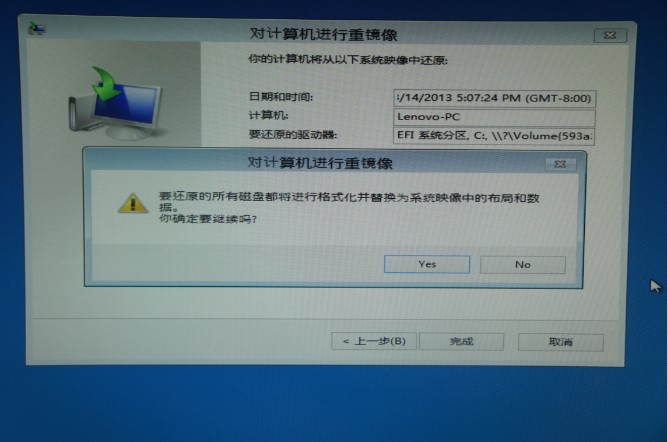
- 確認還原目標磁碟(將抹除目標磁碟所有資料)> 開始還原。
- 完成後重新開機,系統恢復至備份時間點狀態。




重要提醒
- 還原前必備份重要資料: 系統映像還原會完整覆蓋目標磁碟,還原後備份時間點之後的所有變更將遺失。
- 定期更新映像: 重大更新、安裝關鍵軟體後重新建立映像。
- 驗證備份: 定期測試還原流程(可在虛擬機器中測試),確保備份可用。
- BitLocker 加密磁碟: 還原前需解鎖或解密,否則無法識別分區。
增量備份替代方案
命令列工具 recimg.exe 可建立自訂復原映像(含應用、設定、更新,不含使用者資料),配合「重新整理電腦」功能使用,詳見文章 81872。
推薦文章
- Win8.1 Metro 介面無法開啟?解析度與 UAC 兩大關鍵檢查點
- Windows 8 調整螢幕亮度與音量大小操作指南
- Win8.1 光驅設備管理器黃色驚嘆號 (代碼 19) 修復全流程
- Windows 8 設定電腦睡眠時間
- Win8 開啟螢幕截圖功能:Win+PrtSc 自動儲存與畫圖編輯
- 微軟官網購買 Win8.1 卻無法下載?六大排查步驟與替代方案
- Win8.1 將檔案隱藏在圖片中(隱寫術)指令操作教學
- Win8 超級按鈕(Charm Bar)完整攻略:搜尋、分享、開始、裝置、設定五…
- Windows 8 刪除無用網路連線設定檔與重新命名:登錄表編輯法
- Windows 8 分螢幕貼靠功能完整教學:雙應用並排、桌面混合模式、鍵盤快捷鍵…
copyright © 萬盛學電腦網 all rights reserved