您现在的位置: 萬盛學電腦網 >> 作業系統 > >> Windows 8 使用技巧
Win8 相機應用無法開啟「權限不足」解決:隱私權設定啟用攝影機與麥克風
Windows 8 相機應用啟動提示「權限不足/無法存取攝影機」,主因為隱私權設定中攝影機/麥克風存取被關閉。一鍵開啟即可解決。
解決步驟
- 開啟「相機」應用。
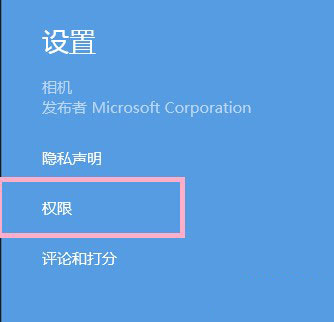
- 喚出 Charms 列(Win+C 或滑鼠右上/下角)> 點擊 「設定」。
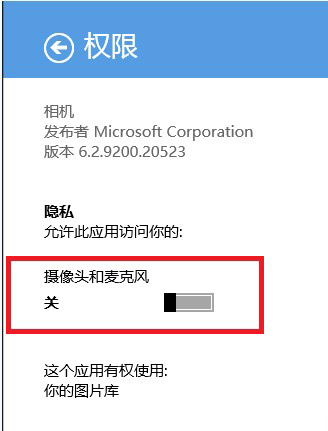
- 設定飛出視窗中直接可見 「權限」 區塊(或點擊「權限」連結)。
- 將 「攝影機」 與 「麥克風」 開關切換為 「開啟」。
- 重新啟動相機應用,即可正常拍照/錄影。

系統層面隱私權設定(同步生效)
- Win+I > 「變更電腦設定」> 「隱私權」。
- 左側選單「網路攝影機」/「麥克風」> 總開關開啟 + 個別應用開關開啟(相機應用)。
常見誤區
- 裝置管理員顯示攝影機驅動正常 ≠ 應用層權限開啟。Win8 引入應用沙盒機制,硬體層正常仍需應用層授權。
- 部分防毒軟體「攝影機保護」功能會封鎖存取,需在防毒軟體設定中將相機應用加入白名單。
- 外接 USB 攝影機需確認驅動安裝正確(裝置管理員無黃色驚嘆號)。
Win 10/11 差異
設定路徑變更為:設定 > 隱私權與安全性 > 攝影機/麥克風,邏輯相同但介面調整。通用原則:硬體驅動正常 + 系統隱私權開啟 + 防毒白名單 = 正常使用。
- 上一篇操作系統: 全能播放器 VLC for Windows 8 即將上架應用商店
- 下一篇操作系統: Windows 8 開關機極速秘密:混合式關機(核心工作階段休眠)技術深度解析
推薦文章
- Win 8 Charm 選單中文名確定:超級按鈕
- Win8 建立電源管理方案捷徑:一鍵切換平衡/高效能/省電模式
- Windows 8 內建磁碟管理工具無損分區完整教學:壓縮 C 様建立新分區
- Windows 8 文件歷史記錄:輕鬆備份與還原個人檔案完整教學
- UEFI 主板透過 USB 隨身碟安裝 Windows 8 完整教學:FAT32…
- Windows 8 聲音故障完整排除指南:驅動程式相容模式、播放裝置啟用、音訊服…
- Win8.1/RT 8.1 新增語言、鍵盤版面與切換輸入法完整教學
- Windows 8.1 開機無啟動音效:關閉「快速啟動」恢復完整開機播放聲音
- Windows 8.1 螢幕鍵盤全面解析:分離式佈局、子鍵輸入、手寫辨識
- Windows 8 如何刪除內建輸入法?繞過灰色刪除鈕的巧妙技巧
copyright © 萬盛學電腦網 all rights reserved