您现在的位置: 萬盛學電腦網 >> 作業系統 > >> Windows 8 使用技巧
Win8 進階個人化技巧:調整通知顯示時間、開始畫面磚行數、觸控回應速度
Windows 8 提供豐富的個人化選項,除了常見的開始畫面磚分組、鎖定畫面、圖片密碼外,還有幾項「進階」設定需透過控制台或登錄機碼調整。本文介紹三項實用技巧:延長通知顯示時間、自訂開始畫面磚列數、提升觸控回應速度。
一、調整「通知」對話框顯示時間(控制台)
Win8 右上角的通知預設僅顯示 5 秒,容易錯過重要訊息。可透過「便利存取中心」延長至最長 5 分鐘。
- 開啟「控制台」 → 「便利存取」 → 「便利存取中心」。
- 向下捲動至 「讓你更容易專注於工作」 區塊。
- 找到 「Windows 通知對話方塊保持開啟的時間」,預設 5 秒,下拉選單可選 7 秒、15 秒、30 秒、1 分鐘、5 分鐘。
- 按「確定」套用。

二、修改登錄自訂開始畫面磚顯示行數
Win8 依螢幕解析度自動決定磚行數(如 1024×768 預設 4 行)。若想手動調整(例如改為 6 行),需編輯登錄機碼:
- 按 Win+R 輸入
regedit開啟登錄編輯器。 - 定位至:
HKEY_CURRENT_USER\Software\Microsoft\Windows\CurrentVersion\ImmersiveShell\Grid - 右鍵空白處 → 「新增」 → 「DWORD (32 位元) 值」,命名為
Layout_MaximumRowCount。 - 雙擊修改數值資料為想要的行數(十進位),需在螢幕支援範圍內。
- 登出或重新開機生效。
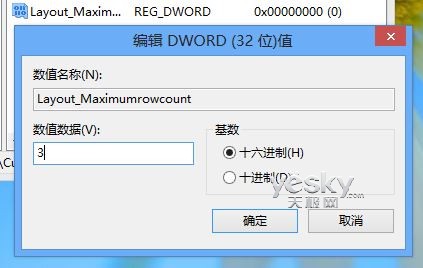


左:4 行磚 右:6 行磚
三、修改登錄提升觸控回應速度(權衡耗電)
若觸控操作有延遲感,可降低觸控預測延遲參數:
- 開啟
regedit,建議先「檔案」→「匯出」備份登錄。 - 定位至:
HKEY_LOCAL_MACHINE\SOFTWARE\Microsoft\TouchPredict - 找到
Latency與SampleTime,預設值皆為 8,雙擊改為 2。 - 重新開機或登出/登入生效。
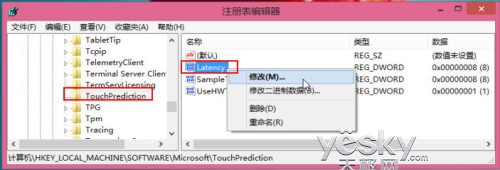
注意:此修改可能增加耗電量、縮短電池續航,請視需求權衡。
這三項進階設定雖需動用登錄或控制台,卻能顯著改善 Win8 使用體驗。建議修改前先備份登錄或建立還原點,以防設定不當造成問題。
- 上一篇操作系統: Win8 如何設定「刪除確認對話框」顯示與否?兩種方法完整教學
- 下一篇操作系統: Win8 關閉/精簡「操作中心」提示與圖示:三種方法任你選
推薦文章
- Win8 系統檔案損壞遺失?SFC 與 DISM 雙指令修復大法
- Windows 8.1 企業版新增「開始畫面佈局控制」功能:IT 管理員可鎖定磚…
- Win7/Win8.1 免費升級 Win10 常見問題彙總:資格、預約、相容性、…
- 關閉 Windows 8 開始畫面切換動畫加速響應:效能選項一鍵關閉 (精簡版)
- 為 WinPE 注入注冊表信息:RegSnap 追蹤 + 批處理動態路徑自適應
- Win8.1 設定免打擾時段:避免通知干擾專注工作
- Windows 8 快速開機原理:混合啟動詳細解析
- Windows 8 應用商店下載錯誤 0x80200024 / 0x800802…
- WinKey 是哪個鍵?Windows 8 快捷鍵大全(含新增組合鍵)
- Win 8.1 隱藏導覽窗格 SkyDrive 圖示(登錄表法)
copyright © 萬盛學電腦網 all rights reserved