您现在的位置: 萬盛學電腦網 >> 作業系統 > >> Windows 8 使用技巧
Win8 如何設定「刪除確認對話框」顯示與否?兩種方法完整教學
Windows 8 預設關閉「確定要將此檔案移至回收站?」的確認對話框,直接移至回收站。部分使用者習慣有確認提示,或因群組原則導致選項變灰無法修改。本文提供兩種方法:透過「回收站屬性」與「本機群組原則編輯器」靈活控制刪除確認提示。
方法一:透過回收站屬性設定(最簡單)
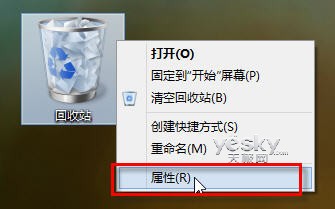
- 在傳統桌面上,對「回收站」圖示按右鍵 → 選擇 「屬性」。
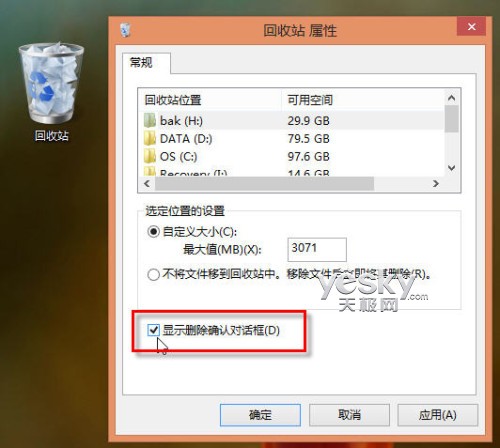
- 在「回收站屬性」視窗中,勾選或取消勾選 「顯示刪除確認對話框」,按「確定」套用。
- 勾選後,刪除檔案/資料夾時會彈出確認視窗;取消勾選則直接移至回收站。

方法二:透過群組原則編輯器(解決選項變灰無法修改)
若「顯示刪除確認對話框」選項呈灰色無法勾選,通常是因為群組原則強制啟用。請依下列步驟調整:
- 按 Win+R 開啟「執行」,輸入
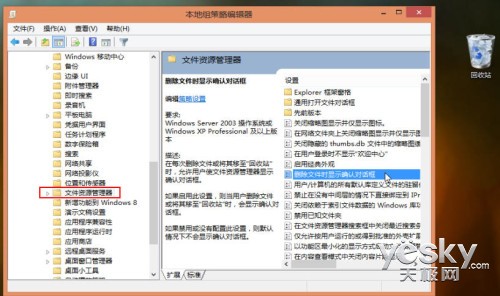
gpedit.msc開啟「本機群組原則編輯器」。 - 依序展開:「使用者設定」 → 「系統管理範本」 → 「Windows 元件」 → 「檔案總管」。
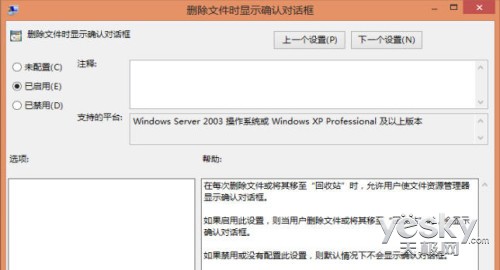
- 在右側找到 「刪除檔案時顯示確認對話框」,雙擊開啟。
- 預設為「已啟用」(導致選項變灰)。改為 「已停用」 或 「未設定」,按「確定」。
- 回到回收站屬性,選項即恢復可勾選狀態。
補充說明:群組原則修改需具備系統管理員權限;家用版 Windows 8 沒有 gpedit.msc,可改用登錄機碼修改(HKEY_CURRENT_USER\Software\Microsoft\Windows\CurrentVersion\Policies\Explorer 設 ConfirmFileDelete 為 0/1)。
- 上一篇操作系統: 老外最愛的 10 款 Win8 應用:遊戲、社群、閱讀、筆記與繪圖全入選
- 下一篇操作系統: Win8 進階個人化技巧:調整通知顯示時間、開始畫面磚行數、觸控回應速度
推薦文章
- Windows 8 設定登出時清除過期動態磚通知,保持開始畫面乾淨
- Windows 8 修改系統更新設定完整圖文教學
- Win8 開啟工作管理員的五種方法:桌面捷徑、熱鍵、工作列、執行指令
- Windows 8 通知區域找不到 Intel 顯示晶片圖示?啟用系統匣圖示即可…
- Windows Vista 檔案總管啟用傳統功能表列完整教學
- 預裝 Linux 筆電如何安裝 Win8?完整硬碟重整與安裝教學
- Windows 8.1 電話啟動無法輸入確認 ID?兩大臨時解決方案
- Win8 磁碟分區完整教學:壓縮現有磁區建立新分割區
- Win8/8.1 自製關機、睡眠、網路共享等磚狀捷徑完整教學
- Windows 8 開機自動撥號寬帶連線:啟動資料夾放捷徑一勞永逸
copyright © 萬盛學電腦網 all rights reserved