您现在的位置: 萬盛學電腦網 >> 作業系統 > >> Windows 8 使用技巧
Windows 8 任務列擴充技巧:工具列、Bins 讓常用程式一目瞭然
Windows 8 任務列空間有限,無法像舊版自由調整寬度。本文介紹兩種無需第三方工具(或輕量工具)即可大幅擴充任務列容量的方法,讓桌面保持整潔。
方法一:內建「新增工具列」建立分類捷徑區
利用資料夾分類整理捷徑,再掛載為工具列:
- 建立資料夾(如「常用工具」、「圖文處理」、「系統工具」),將對應程式捷徑放入。
- 右鍵任務列空白處 → 「工具列」 → 「新增工具列」。
- 選取剛建立的資料夾,點選「選取資料夾」。
- 右鍵新增的工具列標題區,取消勾選「顯示標題」與「顯示文字」,圖示即會直接顯示。

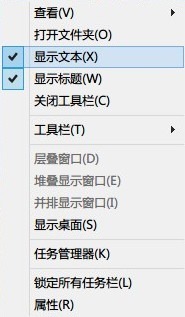
優點:零安裝、分類清晰、支援任意層級資料夾。缺點:無法像 macOS Dock 那樣疊放單一圖示展開。
方法二:Bins —— 讓任務列支援「堆疊」與文件捷徑
Bins 是輕量增強工具,將 macOS Dock 的堆疊概念帶入 Windows 任務列:
- 將兩個圖示拖曳重疊,自動建立「Bin」容器。
- 點擊 Bin 即展開內含捷徑(支援程式、文件、資料夾)。
- 提供「鎖定」功能防止誤動。

Bins 堆疊展開示意
Bins 讓任務列不再只是程式啟動器,更能快速存取常用文件與資料夾,極大提升效率。
小結
善用內建工具列分類,或安裝 Bins 獲得堆疊體驗,都能有效解決任務列空間不足的痛點,打造乾淨高效的工作環境。
- 上一篇操作系統: Windows 8 重置、還原與重新安裝完整指南
- 下一篇操作系統: Windows 8 個人化聲音與桌布完整設定教學
推薦文章
- 開啟 Windows 8 控制台的四種快速方法
- Win8 刪除檔案不跳確認視窗?兩種情況對應解決:資源回收筒設定/群組原則
- 安裝 Win8.1 後滑鼠鍵盤失效?BIOS 關閉 Intel XHCI 模式搶…
- Windows 8.1 任務列音量圖示消失?三步驟恢復顯示
- Win8.1 系統語言新增與變更完整教學 (介面語言/輸入法/語音)
- Win8.1 關閉開機幫助提示(Help Sticker)註冊表修改法
- Windows 8 ADSL 閒置自動斷線解決:關閉寬帶連線「閒置時間」設定
- Windows 8 設定電腦睡眠時間教學
- Windows 8 設定滑鼠屬性:按鍵配置、指標、捲輪、硬體完整調整
- Win8 郵件應用不支援 POP3 協定?4 種替代方案:改用 IMAP/EAS…
copyright © 萬盛學電腦網 all rights reserved