您现在的位置: 萬盛學電腦網 >> 作業系統 > >> Windows 8 使用技巧
Windows 8 重置、還原與重新安裝完整指南
Windows 8 提供三種讓系統「煥然一新」的方式:還原、重設、重新安裝,分別適用於不同嚴重程度的問題。本文詳細說明三者差異與操作流程。
三種模式快速比較
| 模式 | 保留個人檔案 | 保留設定 | 保留 Modern 應用 | 保留傳統桌面應用 | 適用情境 |
|---|---|---|---|---|---|
| 還原 | ✓ | 部分 | ✓ (含 Store 應用) | ✗ (需重裝) | 系統不穩、效能下降,想保留資料快速修復 |
| 重設 | ✗ | ✗ | ✓ (僅內建) | ✗ | 轉讓電腦、嚴重中毒、想完全歸零 |
| 系統還原 | ✓ | ✓ (還原至還原點) | ✓ (還原點前) | ✓ (還原點前) | 近期安裝驅動/軟體導致問題,想回溯 |
還原:重新安裝 Windows 並保留個人資料
- 從右邊緣向內滑動(或滑鼠指向右上角)→「設定」→「變更電腦設定」。
- 選擇「一般」→「重新整理電腦而不影響您的檔案」下的「開始」。
- 依畫面指示操作。完成後會列出已移除的傳統應用清單。


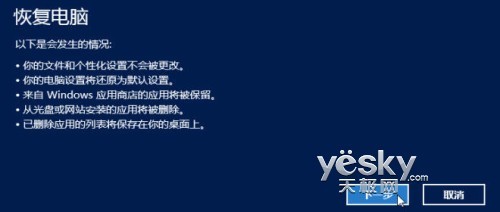
保留項目:文件庫、桌面檔案、內建 Modern 應用、Store 下載應用、網路設定、BitLocker 設定、驅動程式簽名。
移除項目:傳統桌面應用(需重新安裝)。
重設:刪除所有內容並重新安裝 Windows
- 同樣進入「變更電腦設定」→「一般」。
- 選擇「移除所有內容並重新安裝 Windows」→「開始」。
- 選擇「快速清除」(較快,資料可能可復原)或「徹底清除」(較久,難以復原)。
- 確認後系統自動執行。


系統還原:回溯至先前還原點
- 按 Win + W 搜尋「還原」,點選「復原」。
- 在控制台「復原」頁面點選「開啟系統還原」。
- 選擇還原點(建議選擇問題發生前的點),按「下一步」完成。


注意:系統還原不影響個人文件,但會移除還原點後安裝的程式與驅動程式。
重要提醒
執行任何重大系統操作前,務必備份重要資料至外部儲存裝置或雲端,以防萬一遺失。
推薦文章
- Windows 8 應用程式清理技巧:查看佔用空間、卸載不常用大型應用釋放系統碟…
- Windows 8 巧用休眠與 msconfig 加速開機:無 GUI 開機、安…
- Win8設定自動登入,省去開機輸入密碼步驟(僅限安全環境)
- Win8 系統 CF(穿越火線)初始化失敗解決方案:虛擬記憶體、DirectX、…
- Windows 8.1 顯示「您的電腦已離線」無法登入 Microsoft 帳號…
- Windows 8 刪除多餘光碟機代號:磁碟管理移除無效光碟機代號
- Win8 執行代理軟體藍畫面?NETIO.sys 驅動衝突,更新網卡驅動或換代理…
- 將 Windows 8.1 Update 英文版介面切換為中文
- Windows 8 應用程式商店無法開啟的四種修復方法
- Win8 家庭群組功能位置與設定:控制台建立/加入/進階共用設定
copyright © 萬盛學電腦網 all rights reserved