您现在的位置: 萬盛學電腦網 >> 作業系統 > >> Windows 8 使用技巧
x86 架構平板電腦安裝 Windows 8 完整實戰攻略
x86 平板預裝 Win 7 觸控體驗差,升級 Windows 8 可發揮硬體最大效能。本文記錄某 x86 平板(Intel N2600 雙核、2GB RAM、32GB SSD)全新安裝 Windows 8 正式版全過程。
系統需求確認
- CPU:1 GHz 以上 x86/x64
- RAM:1 GB (32-bit) / 2 GB (64-bit) 建議 2GB+
- 磁碟:16 GB (32-bit) / 20 GB (64-bit) 可用空間
- 顯卡:DirectX 9 + WDDM 1.0
- 觸控:需多點觸控螢幕
測試機種符合 64 位元需求,但 32GB SSD 僅能單系統安裝。
製作開機安裝媒體
平板僅有 mini USB 與 TF 卡槽,無標準 USB-A。測試確認可從 TF 卡開機,故使用 UltraISO 將 ISO 寫入 4GB+ TF 卡(寫入會格式化,請先備份)。

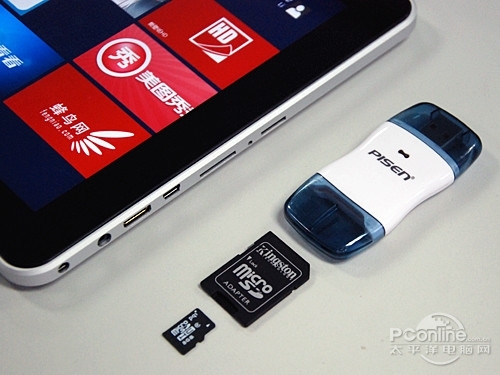


安裝前 BIOS 設定

- 開機連按 F2 進入 BIOS。
- 將「TF 卡」或「USB 裝置」設為第一開機順序。
- 儲存離開,插入 TF 卡重啟進入安裝程式。
後續安裝步驟與一般 PC 無異:選擇語言、接受授權、選擇「自訂:僅安裝 Windows」→ 選擇 SSD 分區 → 等待檔案複製、功能更新、完成設定。全程約 20 分鐘,體驗流暢觸控操作與 Modern UI 魅力。
- 上一篇操作系統: 清理 Windows 8 應用商店應用釋放系統盤空間
- 下一篇操作系統: Windows 8 任務管理員新功能:「執行新工作」提升權限啟動
推薦文章
- Windows 8 印表機故障排除完整指南:硬體檢查、疑難解答、驅動程式更新
- Win8 切換帳號無法連線 Microsoft 帳戶的解決方法
- Windows To Go 製作完整教學:打造可攜帶的 Windows 8 開機…
- Win8 裝回經典開始選單:優化大師一鍵搞定,附替代方案
- Windows 8 十大優缺點深度評測:廣告、應用商店、搜尋、檔案傳輸、任務管理…
- Win8 IE11 降級為 IE10 完整教學
- Dell 筆電重裝 Windows 8 系統完整圖文教學
- Win8 應用商店奇葩應用大賞:擲足球、認貓、中世紀武器、郵票車、神奇蛋計時器
- 如何判斷遊戲是否相容 Windows 8 系統?完整測試流程指南
- Win8 缺少 msvcr100.dll 怎麼辦?
copyright © 萬盛學電腦網 all rights reserved