您现在的位置: 萬盛學電腦網 >> 網路安全 > >> 網路應用技術 >> 應用程式教學
如何隱藏 WiFi 訊號(關閉 SSID 廣播)與各裝置手動連線教學
路由器端:關閉 SSID 廣播
- 瀏覽器登入路由器(
192.168.1.1或192.168.0.1),輸入管理密碼。 - 進入「無線設定」→「基本設定」。
- 輸入 SSID 名稱,**取消勾選「啟用 SSID 廣播」**,儲存。

- 進入「無線安全設定」設定密碼(WPA2-PSK/AES),儲存並可登出。

各裝置手動連線隱藏熱點
Windows 7/10
- 「控制台」→「網路和共用中心」→「設定新的連線或網路」。
- 選「手動連線到無線網路」。
- 輸入:網路名稱(SSID)、安全性類型(WPA2-個人)、加密類型(AES)、安全性金鑰(密碼),勾選「即使網路未廣播也自動連線」,下一步完成。


Windows XP
- 右下角無線網路圖示右鍵 →「檢視可用無線網路」→「變更慣用網路順序」。
- 「無線網路設定」分頁 →「新增」。
- 輸入 SSID、網路驗證 (WPA2-PSK)、資料加密 (AES)、金鑰(密碼),確定兩次。


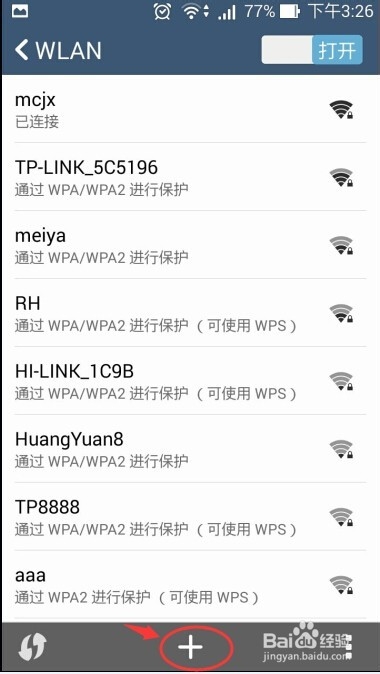
Android 手機
- 設定 → Wi-Fi → 「新增網路」/「+」號。
- 輸入 SSID、安全性 (WPA2/WPA3-Personal)、密碼,儲存。


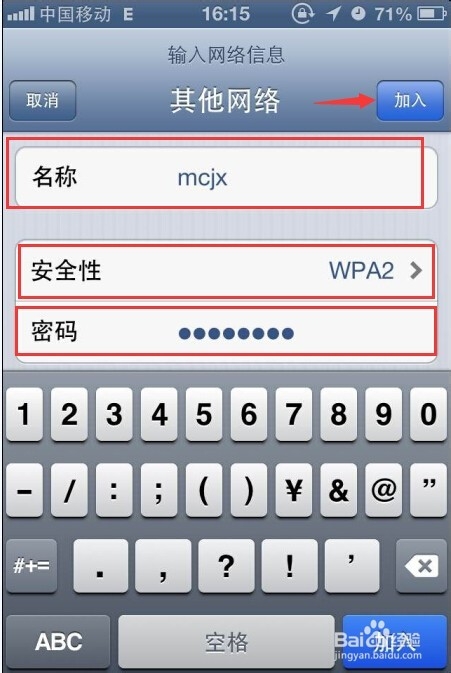
iPhone (iOS)
- 設定 → Wi-Fi → 「其他...」。
- 輸入名稱(SSID)、安全性 (WPA2/WPA3)、密碼,加入。

優缺點與建議
- 優點:掃描列表不顯示,提高被隨意連線難度。
- 缺點:裝置需主動廣播 Probe Request 尋找隱藏 SSID,反而更易被工具偵測;連線流程較繁瑣;部分舊裝置不支援。
- 建議:隱藏 SSID 屬「次要防護」,必須搭配強密碼 (WPA2/WPA3) + MAC 白名單 才具實質安全性。
- 上一篇網絡安全: 無線路由器四大場景設定指南:常規、家庭、單位動態 IP、學校靜態 IP
- 下一篇網絡安全: kisslink 吻路由器安裝與設定完整教學:手機一鍵配置,輕鬆上網
推薦文章
- 自家無線網被他人加密怎麼辦?路由器密碼管理血淚教訓
- 企業區域網非法流量管控實戰:P2P/影音/遊戲封鎖、應用識別與頻寬保障
- 路由器數據平面深度剖析:從 Raw Socket 到內核轉發路徑的底層邏輯
- 路由器網速慢怎麼辦?系統化排查:基準測試、帶寬控制、P2P 佔用、蹭網檢測、線路…
- 廣域網優化:自建設備還是訂閱服務?
- 無線路由器被破解怎麼辦?修改管理帳密、改後台 IP、MAC 白名單三重防護實戰
- 家用寬帶路由器功能全解析:DHCP/UPnP/防火牆/QoS/VPN/家長控制/…
- 局域網故障診斷四大經典場景:全網不通、單機隔離、本地不可見、可見不可訪
- 筆記本連得上 Wi-Fi 卻上不了網?5 步驟系統化排查法 (密碼、虛假訊號、I…
- 電腦連接路由器報錯 5007 解決:靜態 IP 配置 WAN 口
copyright © 萬盛學電腦網 all rights reserved