您现在的位置: 萬盛學電腦網 >> 網路安全 > >> 網路應用技術 >> 應用程式教學
kisslink 吻路由器安裝與設定完整教學:手機一鍵配置,輕鬆上網

kisslink 吻路由器硬體安裝
kisslink 路由器的硬體安裝極為簡單,只需將電源線與網線分別插入底部的電源插座與 WAN 埠(網卡接口)即可,如下圖所示。
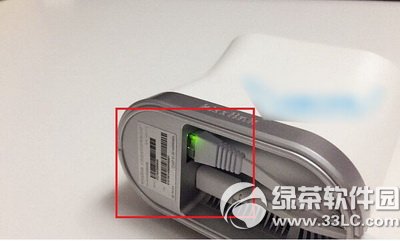
注意:插入網線時請確認是否插緊。當網卡端口的橙黃色指示燈亮起,代表 kisslink 正在開機,請稍待片刻。
kisslink 吻路由器手機 App 設定教學
kisslink 最大的特色是免電腦設定,僅需智慧型手機、平板或筆電等無線裝置即可完成首次配置。以下以手機操作為例:
步驟一:連接預設 Wi-Fi
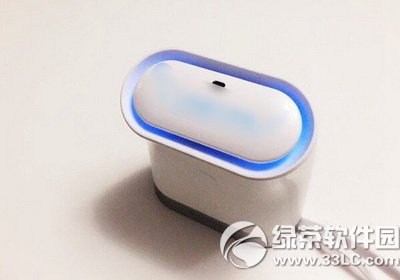
安裝完成後,待頂部透明藍燈常亮時,打開手機 Wi-Fi 設定,連接名為 【kiss】 的無線網路。此時路由器頂部藍色呼吸燈會開始閃爍。

步驟二:手機「吻」一下路由器
將手機輕輕觸碰 kisslink 路由器頂部(NFC 感應區),如下圖所示。

步驟三:輸入寬帶帳號密碼
聽到提示音後代表手機認證成功。稍待 3-5 秒,手機會自動彈出路由器設定頁面。首次設定需輸入寬帶帳號與密碼(由電信/聯通/移動提供),填妥後點擊「登陸」。

提醒:若忘記寬帶帳號密碼,請洽詢網路服務商取得。
步驟四:撥號成功,開始上網
手機顯示「撥號成功」即表示安裝設定完成,即刻享受無線上網!

步驟五:撥號失敗怎麼辦?
若顯示撥號失敗,通常是帳號密碼輸入錯誤。請確認後重新輸入並再次撥號,成功後即可上網。

後續新裝置連網更簡單
完成首次設定後,其他手機、平板、筆電要上網時,無需重複上述步驟,直接用裝置「吻」一下 kisslink 即可自動連網,實現真正的 0 配置、無密碼、一鍵加速體驗。
- 上一篇網絡安全: 如何隱藏 WiFi 訊號(關閉 SSID 廣播)與各裝置手動連線教學
- 下一篇網絡安全: 微信路由器設定完整指南:從電腦連線到無線參數配置
推薦文章
- 電信 ADSL 專用術語速查手冊:從 PPPoE 到 VPI/VCI 全解析
- 以太網交換機市場趨勢洞察:高速、智能、全程網管成主流
- 騰達 Tenda 路由器設定完整指南:從硬體接線、登入、撥號、無線安全到故障排除
- 局域網限速神器:聚生網管軟件全局限速+P2P封堵+單主機精準控制圖文教程
- 網絡管理員核心職責全景圖:資源、服務器、設備三大管理域
- 通用無線路由器防蹭網 5 大核心設定:以斐訊 302M 為例
- 三層交換機技術演進與未來發展趨勢
- 無線路由器被破解怎麼辦?修改管理帳密、改後台 IP、MAC 白名單三重防護實戰
- 寫書是網管最好的「實戰訓練場」:從編輯到專家的蛻變之路
- QQ號被盜深度剖析:三大核心原因與防盜實戰寶典
copyright © 萬盛學電腦網 all rights reserved