您现在的位置: 萬盛學電腦網 >> 網路安全 > >> 網路基礎知識
Win8/8.1 藍牙鼠標頻繁掉線/無法連接?一招禁用電源管理徹底根治
Win8/8.1 筆記本連接藍牙鼠標(羅技、ThinkPad、微軟等)常遇「使用幾分鐘自動斷開、重連困難、需重新配對」。根因是Windows電源管理默認策略:為省電自動關閉藍牙無線電模組。本文提供註冊表級修復、設備管理器圖文操作、藍牙設備添加全流程、自動化腳本,一次配置永久告別掉線煩惱。
核心原理:電源管理 vs 藍牙持續連接
- 筆記本為延長續航,默認啟用「允許計算機關閉此設備以節約電源」
- 藍牙無線電模組進入選擇性暫停狀態,斷開與鼠標連接
- 鼠標嘗試重連時,無線電模組需喚醒,延遲導致重連失敗/超時
- 解決本質:禁止藍牙適配器進入省電模式,保持無線電持續供電
圖文級修復步驟(設備管理器法,最直觀)
步驟1:打開設備管理器
- 右鍵「這台電腦」/「我的電腦」 → 「屬性」 → 「設備管理器」
- 或
Win+X→ 「設備管理器」

步驟2:定位藍牙無線電模組(而非鼠標設備!)
- 展開 「藍牙」 分類
- 尋找名稱含 品牌 + Bluetooth 3.0/4.0/5.0 的項目(如
ThinkPad Bluetooth 4.0、Intel(R) Wireless Bluetooth、Qualcomm Atheros Bluetooth) - 雙擊該項目(不要點擊鼠標設備名稱,那是HID設備,無電源管理選項)

步驟3:禁用電源管理選項
- 屬性窗口 → 「電源管理」標籤
- 取消勾選 「允許計算機關閉此設備以節約電源」
- 點擊「確定」

步驟4:同步禁用USB根集線器省電(可選,防連帶)
- 展開「通用串行匯流排控制器」
- 每個「USB Root Hub」/「通用USB集線器」右鍵屬性 → 電源管理 → 取消勾選「允許計算機關閉此設備以節約電源」
驗證修復效果
- 斷開重連藍牙鼠標,持續使用30分鐘以上無自動斷開
- 合蓋休眠/睡眠喚醒後,鼠標秒級自動重連無需手動操作
- 設備管理器中藍牙適配器電源管理頁面選項保持未勾選狀態
Win8.1 添加藍牙鼠標/設備完整圖文流程(新手向)
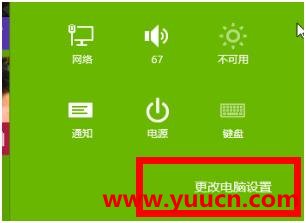
Win+C打開超級菜單 → 點擊 「設置」 (齒輪圖標)- 點擊 「更改電腦設置」 (底部)
- 選擇 「網絡」
- 選擇 「飛行模式」 → 確認 「藍牙」開關為「開」
- 返回上級 → 點擊 「電腦和設備」
- 點擊 「設備」 → 點擊 「添加設備」
- 設備進入配對模式 (通常長按連接鍵/底部配對鍵 3-5秒,指示燈快閃)
- 列表中出現鼠標名稱 → 點擊配對 → 輸入配對碼(通常
0000/1234/無) → 完成






註冊表一鍵修復腳本(管理員運行,適合批量部署)
@echo off
REM 禁用藍牙適配器電源管理
REG ADD "HKLM\SYSTEM\CurrentControlSet\Control\Class\{e0cbf06c-cd8b-4647-bb8a-263b43f0f974}" /v "PowerManagement" /t REG_DWORD /d 0 /f
REM 禁用USB根集線器電源管理
FOR /F "tokens=*" %%i IN ('REG QUERY "HKLM\SYSTEM\CurrentControlSet\Enum\USB" /s /f "Class" /k /v 2^>nul ^| findstr "USB\\ROOT_HUB"') DO (
    REG ADD "%%i\Device Parameters" /v "EnableSelectiveSuspend" /t REG_DWORD /d 0 /f 2>nul
)
echo 藍牙/USB電源管理已禁用,請重啟電腦生效。
pause
原理:直接修改藍牙適配器類別 `{e0cbf06c-cd8b-4647-bb8a-263b43f0f974}` 下所有實例的 `PowerManagement` 值為 0 (禁用)。
進階優化:藍牙協議棧參數調優
- 禁用藍牙協作功能:註冊表 `HKLM\SYSTEM\CurrentControlSet\Services\BTHPORT\Parameters` 新建 `DisableCollaborative` = `1` (DWORD),減少協議棧開銷
- 增加連接超時:`LinkSupervisionTimeout` = `0x7D00` (32000 slots ≈ 20秒),防止弱信號斷連
- 更新藍牙驅動至最新:Intel/Realtek/博通/高通官網下載對應筆記本型號最新驅動,解決固件級Bug
避坑指南
| 誤區 | 正確認知 |
|---|---|
| 以為是鼠標壞了/電池沒電 | 換新鼠標/換電池無效,核心是電腦端電源管理 |
| 在鼠標設備(HID)屬性裡找電源管理 | HID設備無電源管理標籤,必須操作藍牙無線電模組(父設備) |
| 用第三方藍牙管理軟件 | 系統原生藍牙棧最穩定,第三方軟件常衝突、常駐內存、廣告多 |
| 以為Win10同理 | Win10「設置→設備→藍牙」中有「更多藍牙選項」→「允許藍牙設備喚醒此電腦」,邏輯不同但同理禁用省電 |
禁用藍牙適配器電源管理,是解決Win8/8.1藍牙鼠標掉線的銀彈方案。配合最新驅動、優質藍牙鼠標(羅技MX Master系列/ThinkPad藍牙鼠標/微軟Surface鼠標),即可獲得媲美2.4G無線鼠標的穩定體驗,徹底擺脫「線」的束縛。
推薦文章
- 英國EE公司4G網絡上傳流量超下載 歸因社交媒體使用增長
- 國家網路安全宣傳周全紀錄:主題、活動、舉報平台與各地行動
- P2PSearcher 使用教學與無法連接 eMule/Kad 網絡完整解決方案
- 《汽車品牌銷售管理實施辦法》(2005年第10號令)核心條文解讀與合規要點
- 有線電視網絡安全管理:從「最後一公里」隱患到法治化運營的系統重構
- 「三傑一老」戰林毅夫:劉勝軍、劉海影、苗實、韋森的理論圍剿
- 怎麼下載電影?多種實用渠道與安全防護指南
- 權威測速平台揭示寬帶真相 回應用戶「縮水」質疑
- 註冊表技巧:徹底隱藏機密文件夾,連「顯示所有文件」也看不見
- 2010 版國際貿易術語變革全解:分類重組、術語增刪與 DAT/DAP 新規則實…
copyright © 萬盛學電腦網 all rights reserved