您现在的位置: 萬盛學電腦網 >> 網路安全 > >> 網路基礎知識
Win8/8.1 無法連網完整排查:網路疑難解答、硬體重置、IP 釋放續租、Winsock 修復
第一步:內建網路疑難解答
- 右滑/滑鼠移至右上角 → 搜尋 → 輸入「網路疑難解答」。
- 選擇「設定」→ 「識別並修復網路問題」,依提示操作。
第二步:物理層與設備重置
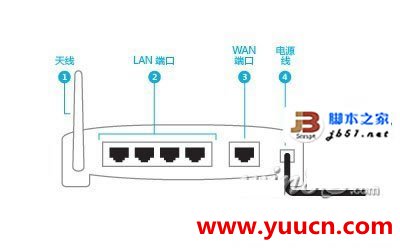
- 確認網路線/電話線/光纖牢固插好,Modem/路由器指示燈正常。
- 拔除 Modem 與路由器電源 → 等待 10 秒 → 重新接電,待燈號穩定。
- 若 Modem 有備用電池,按 Reset 鍵或取出電池再裝回。
第三步:路由器相容性確認
舊款路由器可能不支援 Win8 新網路功能(如 Wi-Fi Direct、虛擬 AP)。請查閱 Windows 相容性中心 確認型號支援度,必要時更新韌體或更換路由器。
第四步:寬帶撥號專項(DSL/光纖/有線)
- 檢查乙太網路線兩端水晶頭序列(T568B 標準)。
- ADSL 用戶:電話插座與 Modem 之間不可加裝 DSL 分離器(已內建)。
- 觀察 Modem 燈號:Power、DSL/Line、Internet、LAN 對應狀態。
- IP 釋放續租(管理員權限 CMD):
指定介面:ipconfig /release ipconfig /renewipconfig /renew "介面卡名稱"。
第五步:Winsock 目錄修復
netsh winsock reset
netsh int ip reset
第六步:ISP 層面驗證
- 撥打 ISP 客服確認伺服器端狀態、帳號權限、MAC 綁定(換新路由器需通知 ISP 綁定新 MAC)。
常見狀態解讀
- 「受限」:已關聯路由器但無有效 IP(DHCP 失敗)或有 IP 但無網際網路存取 → 重啟路由器/聯繫網管。
- 撥號斷線:檢查號碼、分機、線路品質、呼叫等待干擾、類比/數位線路匹配。
- 雙網卡路由衝突:停用無網際網路存取的介面卡,強制走有網路的那張卡。

- 上一篇網絡安全: 聯想 S560 連 WiFi 提示「驗證出現問題」?7 大排查步驟快速修復
- 下一篇網絡安全: Windows 檔案總管頻繁「停止工作」?用可靠度監視器精準定位元兇
推薦文章
- 無線網卡完整解析:類型、原理、3G/4G/5G 行動網路卡與 Wi-Fi 卡的本…
- 開網店到底要多少錢?四大平台費用全解析與進貨建議
- JCG 首款百元智能路由 JYR-N490 京東首發 99 元,三色時尚設計
- 網絡電視技術原理深度解析:九大核心技術體系全覽
- 2015中國互聯網安全大會開幕:中美首度公開對話,共議網絡空間命運共同體
- Windows Server DHCP 伺服器完整部署指南:安裝、授權、作用域與…
- 網絡通信核心術語英語詞匯速查:從ADM到HTCM
- 專業音頻術語中英文對照表(B開頭)
- 打字高手一周速成 V2.0 免費下載——三天記字根、趣味練習、編碼查詢一體化
- 太原鋼鐵集團 2011 年第二期中期票據募集說明書 — 核心要點提煉
copyright © 萬盛學電腦網 all rights reserved