您现在的位置: 萬盛學電腦網 >> 網路安全 > >> 網路基礎知識
Windows 7 無線熱點共享教學:有線網路分享給無線裝置
Windows 7 建立無線臨時網路並共享有線上網
在 Windows 7 中,您可以透過「無線網路連線」功能,將電腦的有線網路連線分享給其他無線裝置(手機、平板、另一台筆電等)。以下是完整的圖文設定步驟。
步驟 1:開啟「管理無線網路」
進入「控制台」→「網路和網際網路」→「網路和共用中心」,點選左側的「管理無線網路」。

步驟 2:新增臨時網路
點擊「新增」按鈕,選擇「建立臨時網路」。


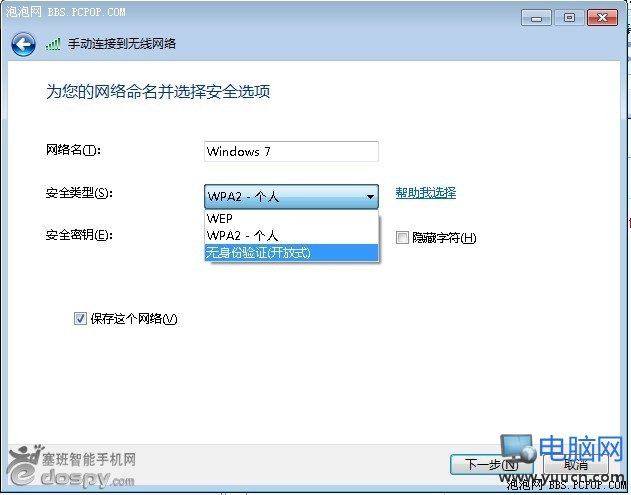
步驟 3:設定網路名稱與安全性
- 網路名稱 (SSID):自訂,例如
Windows7_Hotspot - 安全性類型:建議選 WPA2-個人(最安全),或 WEP、無驗證(開放式)
- 安全性金鑰:設定 8 位元以上密碼
按「下一步」完成建立。

步驟 4:啟用網際網路連線共享 (ICS)
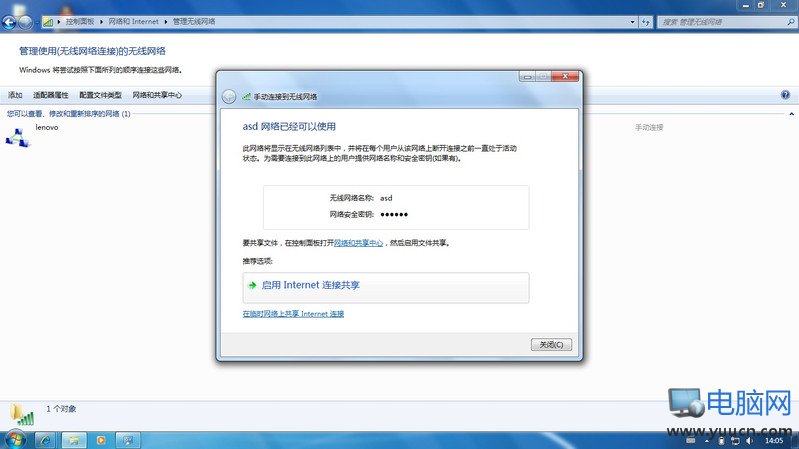
建立完成後,若出現「啟用網際網路連線共用」選項,請直接勾選。若未出現(通常是因為先前已設定過共用),請依照下方「注意事項 1」手動設定。

注意事項 1:手動開啟 ICS 共用
- 回到「網路和共用中心」→「變更介面卡設定」
- 在連接網際網路的那張網卡(本機連線或 3G 撥號連線)按右鍵 → 「內容」
- 切換到「共用」索引標籤,勾選:
- 「允許其他網路使用者透過這台電腦的網際網路連線來連線」
- 「允許其他網路使用者控制或停用共用的網際網路連線」
- 按「確定」完成。
⚠️ 關鍵提醒:務必在真正連上外網的那張介面卡上啟用共用,否則其他裝置雖能連上熱點,卻無法上網。

注意事項 2:確認 ICS 服務已啟動
極少數情況下需手動啟動服務:
「電腦管理」→「服務」→ 找到 Internet Connection Sharing (ICS) → 設為「自動」並啟動。

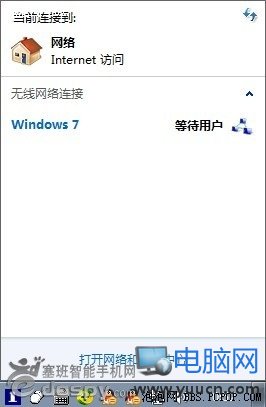
完成以上設定,您的筆電/台式機即化身為無線熱點,其他裝置即可搜尋到 SSID、輸入密碼上網。
- 上一篇網絡安全: 無線路由器設置 ADSL 撥號上網全圖解:MODEM、路由器、電腦連接詳解
- 下一篇網絡安全: 筆電搜得到 Wi-Fi 卻連不上?常見 4 大原因與解決辦法
推薦文章
- 雙路由器串聯繞過 ISP 共享上網偵測:硬體方案與華碩/TP-Link 實戰配置
- 2013中秋國慶拼假攻略:請11天假享24天超長假期 三大方案任選
- 防火牆技術深度解析:從汽車防火牆到網路存取控制閘門的演進
- 路由重發布技術詳解:多協議互通的關鍵
- 網絡安全防範實戰指南:技術體系、意識建設與自動化檢測三位一體
- 小米「WiFi密碼分享」功能被指不道德緊急叫停:上線兩天銷毀32萬熱點密碼
- 職場商務英語高頻術語實戰指南:從Stay on top到Multi-taskin…
- Windows XP 建立無線網路連線完整步驟圖解
- 腎內科權威專家在線預約咨詢中心——專業腎病診療指導
- APP2SD 詳解:將 Android App 移至 SD 卡釋放內部儲存
copyright © 萬盛學電腦網 all rights reserved