您现在的位置: 萬盛學電腦網 >> 手機 > >> 手機應用 >> Android 教學
華為 U8660 刷機完整圖文教程:Recovery 刷入、ROM 刷寫、常見錯誤解決
華為 U8660(榮耀/移動定制版)刷機教程,涵蓋 Recovery 刷入、官方/第三方 ROM 刷寫、SD 卡報錯解決、MD5 校驗等完整流程,適合新手跟隨操作。
核心概念
- Recovery:相當於電腦「一鍵還原」,用於備份/恢復系統、刷入 ZIP 包、雙清、分區掛載。
- ROM:系統還原包(.zip 格式),包含 system、boot、recovery 等分區鏡像,**切勿下載 Windows XP 等電腦系統刷機**。
第一階段:刷入 Recovery(已刷入可跳過)
- 下載對應版本 Recovery:每個 ROM 作者會提供配套 Recovery,**版本強綁定**,請下載 ROM 同版本 Recovery,解壓至非桌面路徑(如
F:\recovery),桌面路徑易觸發權限/空格問題。 - 電量充滿、關機。
- 進入 Fastboot 模式:同時按住 音量下 + 電源鍵 10 秒+,出現 Fastboot 界面(聯通版首屏顯示 WO 標識)。
若直接進系統,請進「設置 → 應用程序」關閉「快速啟動」。 - 連接 USB,等待驅動安裝完成(右下角提示「新硬件已可以使用」)。
- 運行「雙擊刷入 Recovery.bat」,約 10 秒完成,提示成功即可。


Recovery 刷入失敗補救
- 設備管理器確認 Android ADB Interface 驅動存在。
- 無驅動時:連接豌豆莢自動下載、或從虛擬光驅
driver目錄手動安裝、或官網下載驅動安裝。 - 驅動正常後重新運行刷入腳本。

第二階段:刷入 ROM
- 下載目標 ROM (.zip),**無需解壓**,直接複製到 SD 卡根目錄。
- 備份重要數據!(聯系人、短信、照片、聊天記錄)。
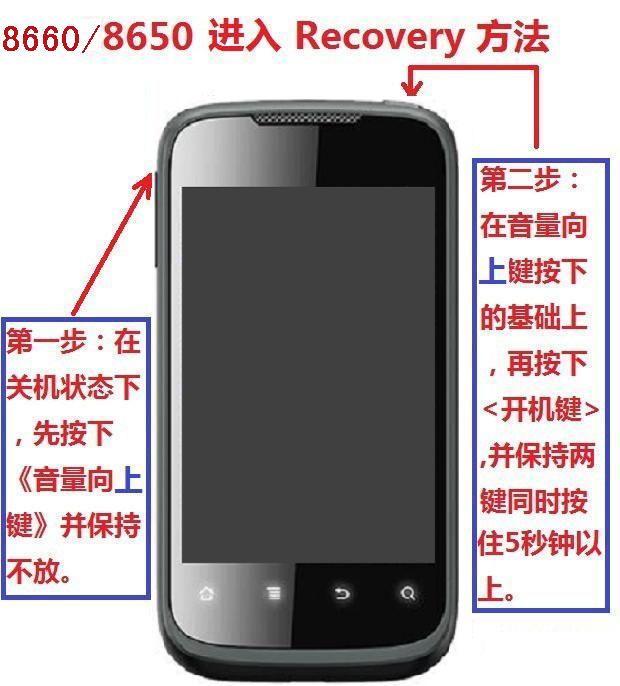
- 關機,同時按住 音量上 + 電源鍵 進入 Recovery。
- Recovery 操作邏輯:音量上下選擇、電源/搜索鍵確認、返回鍵退回。

- 刷機流程:
- 進入 Recovery 主菜單。
- 必做:選擇「清空所有數據」+「清空緩存數據」(雙清,防止新舊系統衝突)。
- 選擇「從 SD 卡選擇刷機包」 → 「從 SD 卡選擇 zip 文件」 → 定位到您的 ROM.zip → 確認刷入。



常見報錯解決
- 「從 SD 卡選擇刷機包」無反應 / SDCARD ERROR:
- 關機 → 重插 SD 卡(用力插緊) → 開機重試。
- 進系統 → 格式化 SD 卡(備份數據先) → 重新複製 ROM → 重試。
- 仍失敗 → 換張 SD 卡(優質品牌)。
- 選擇 ROM 後提示
E: can't open /sdcard/xxx.zip (bad):- 電腦端校驗 ROM MD5,與發布頁對比,不一致 → 重新下載。
- 電腦端解壓 ROM.zip 驗證完整性,能解壓說明包無損 → 參考上條換卡/格式化。
刷機完成
- 進度條走完,顯示
Installation completed!/安裝完成。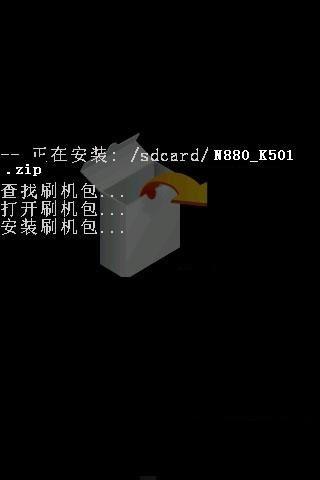

- 按返回鍵回主菜單,選擇 「立即重啟系統」。

關鍵提醒:刷機前**務必備份 EFS 分區**(IMEI/MAC/基帶信息),建議使用 HC-Ktools 或 DD 命令備份至 SD 卡並拷貝電腦保存。刷機包請驗證 MD5,插卡方向勿反,線材用優質傳輸線。
推薦文章
- Android Beam 是什麼?NFC 分享功能詳解與限制
- 新浪微博 Android 客戶端設置微博提醒通知教程
- 三星Galaxy Beam設定保存已發簡訊:開啟「保留副本」選項
- 甜辣椒刷機:RE 管理器精簡系統預載軟件完整操作指南
- 刷機精靈錯誤代碼 1033 解決方案:ROM 存在安全隱患,重新下載官方/可信 …
- 魅族M9數據遷移至MX完整教程:備份恢復App一鍵轉移聯繫人/短信/通話記錄
- 三星 Galaxy Note (i717 / i717d) 完美 Root 教程…
- Android 5.0 Lollipop 正式版深度評測:Material De…
- 手機系統升級 4.0:高仿 Android 4.0 ICS 美化教程,搶先體驗冰…
- Android 智能手機常見故障排除圖鑑:不開機、觸屏失靈、充電干擾、軟體衝突、…
copyright © 萬盛學電腦網 all rights reserved