您现在的位置: 萬盛學電腦網 >> 手機 > >> 手機應用 >> iPhone
iOS 8 如何讓 iPhone 更好用?輔助功能 4 大神技:反色/灰度、增強對比、語音朗讀、小白點
iOS 8 「輔助功能」藏著提升體驗的神級設定:

1. 反轉顏色/灰度模式 (暗光護眼/省電)
設定 → 一般 → 輔助功能 → 顯示調整 → 開啟「反轉顏色」或「灰度」

- 反色:黑白翻轉,夜間閱讀減輕眼部疲勞
- 灰度:全螢幕黑白,極致省電 (OLED 螢幕效果最佳)、助專注
2. 增強對比度三選項
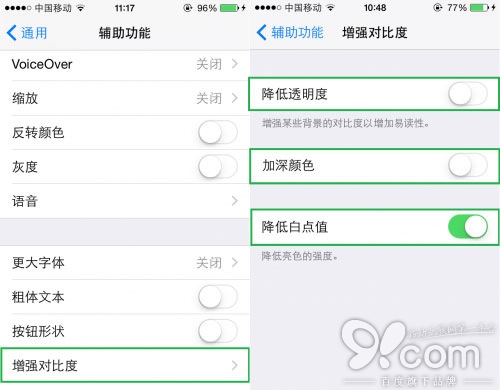
- 降低透明度:控制中心/通知中心/資料夾背景變不透明,減少 GPU 渲染負載、視覺更清晰
- 加深顏色:系統藍變深紫,按鈕/連結更明顯,視力不佳者友善
- 降低白點值:整體畫面亮度下調,不刺眼,夜間舒適
3. 語音朗讀 (通勤神器)

- 開啟「朗讀所選項」/「朗讀螢幕」
- 選取文字 → 點擊「朗讀」→ Siri 朗讀
- 雙指從頂端下滑 → 朗讀整個螢幕內容
- 適合開車/通勤/做家務「聽」文章/郵件/訊息
4. AssistiveTouch 小白點 (保護 Home 鍵/單手操作)

- 開啟後螢幕常駐懸浮按鈕
- 可替代 Home 鍵 (單擊/雙擊/長按)、截圖、鎖屏、音量調節、旋轉螢幕等
- 自訂頂層選單,常用功能一鍵觸達
- Home 鍵故障/不想按實體鍵/大螢幕單手操作的救星
這些「輔助功能」其實是人人可用的體驗優化神器,善用之大幅提升 iPhone 易用性。
推薦文章
- iPhone 5s 省流量 4 招:關自動下載、關推播、關行動數據、關定位,月省…
- iPhone 6s Plus 如何隱藏 App 角標數字?強迫症福音:逐一關閉紅…
- iPhone 為單一聯絡人設定專屬鈴聲:圖文步驟詳解
- iTunes 賬號充值全攻略:支援銀行列表、充值步驟、避坑指南
- iOS 7.0.3 仍存 5 大 Bug:鎖畫面繞過撥號未修、耗電卡頓、iClo…
- iOS 7 越獄後微信不推播?5 步驟徹底修復通知問題
- 如何使用微博二維碼?電腦生成、手機掃碼、線下推廣全流程
- 你的 iPhone Wi-Fi 到底有多快?深入解析訊號強度、傳輸速率與吞吐量
- iPhone 個人熱點消失不見?Q&A 完整排查指南
- iPhone 5s 開啟個人熱點完整圖文教學:設定密碼、查看連線、快速開關
copyright © 萬盛學電腦網 all rights reserved