您现在的位置: 萬盛學電腦網 >> 辦公室軟體 > >> PowerPoint 教學 >> PPT 進階技巧
PowerPoint 快速對齊小數點:標尺 + 十進位製表位技巧
為什麼需要小數點對齊?
財務報表、科學數據、價格表等包含小數的數字欄,若小數點未對齊,視覺雜亂難以比對大小。Word/Excel 有「十進位製表位」,PowerPoint 同樣支援,透過標尺設定即可。
操作步驟 (PowerPoint 2007/2010/2013/2016/2019/365 通用)
- 顯示標尺:「檢視」索引標籤 →「顯示/隱藏」群組 → 勾選「標尺」。
或右鍵投影片空白處 →「格線與參考線」→ 勾選「顯示標尺」。

- 選取需對齊的文字框/段落:游標置於文字框內,或選取多個文字框。
- 切換製表位類型為「十進位」:在水平標尺最左端的「製表位選擇器」 (小方塊圖示) 連續點擊,循環切換:
左對齊 (L形) → 置中對齊 (倒T) → 右對齊 (倒L) → 十進位對齊 (倒T帶點) → 條列符號。
停留在「十進位對齊」圖示。

- 在標尺上點選位置設定製表位:在水平標尺上點一下 (如 6 公分處),出現一個倒 T 帶點的製表位標記,即為小數點對齊基準線。

- 對齊數字:將游標移至每行數字最前端 → 按 Tab 鍵 → 該行數字的小數點自動對齊到標尺上的製表位。
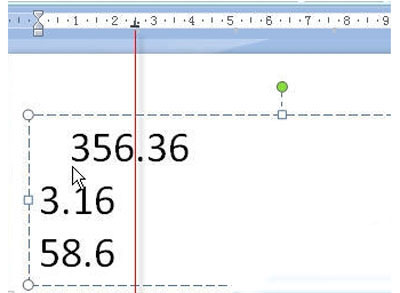
- 對所有需對齊的行重複步驟 5,完成整欄小數點對齊。
進階技巧
- 批量設定:先全選所有相關文字框/段落 → 步驟 3~4 設定製表位 → 再逐行按 Tab,效率更高。
- 調整製表位位置:直接拖曳標尺上的製表位標記左右移動,所有已套用該製表位的行即時跟著對齊新位置。
- 清除製表位:將標尺上的製表位標記向上/向下拖出標尺區域即可刪除。
- 段落對話方塊精確設定:「開始」→「段落」右下角啟動器 →「製表位」→ 輸入精確位置 (公分/英吋) → 對齊選「十進位」→「設定」→「確定」。
常見問題
- 數字前已有空白/Tab:先刪除原有空白/Tab,再按 Tab 對齊。
- 字型影響對齊視覺:等寬字型 (Consolas、Courier New、微軟正黑體等) 對齊效果最佳;比例字型視覺上可能略有誤差,但實際對齊點正確。
- 表格儲存格內對齊:表格儲存格不支援製表位,請用「儲存格對齊」→「右對齊」或設定自訂數字格式統一小數位數。
- 上一篇辦公軟件: PowerPoint 設定預設儲存路徑:不再每次另存都要找資料夾
- 下一篇辦公軟件: PowerPoint 插入可計算、可排序的 Excel 表格:嵌入 Word 文件物件法
推薦文章
- PPT 2010 音樂精準停播控制:在第 N 張投影片後自動淡出
- PPT 倒計時器動畫製作教學:為簡報開場增色
- PowerPoint 版面設計效率提升 9 大絕招
- PPT 圖片處理 7 大創意技法:便利貼、異形裁切、膠片條、柵格、蒙版、全圖、剪…
- PowerPoint 2007 文件加密雙重密碼:開啟權限與修改權限分級保護
- PowerPoint 2010 批次匯出投影片為圖片:PNG 高畫質輸出全步驟
- MP3 AddIn 外掛讓 PPT 完美內嵌 MP3 音樂檔
- PPT 動作設定串聯多檔案:超連結跳轉實現非線性放映
- PowerPoint 2003 投影片切換效果設定教學
- PPT 2007 自訂投影片版面配置:建立專屬母版版型
copyright © 萬盛學電腦網 all rights reserved