您现在的位置: 萬盛學電腦網 >> 辦公室軟體 > >> PowerPoint 教學 >> PPT 進階技巧
PowerPoint 自訂動畫路徑:網格輔助與觸發器進階控制
善用 PowerPoint 的「顯示網格線」、「自訂動畫路徑」與「觸發器」,可實現物件沿精確軌跡移動、點擊特定物件觸發動畫等互動效果。
關鍵步驟
- 開啟網格線輔助定位: 「檢視」→「顯示/隱藏」→ 勾選「網格線」(或「標尺」、「參考線」),拖曳物件時會自動吸附對齊。
- 設定自訂路徑: 選中物件 → 「動畫」→「新增動畫」→「動作路徑」→「自訂路徑」→ 繪製自由曲線/直線/曲線,雙擊結束。
- 微調路徑頂點: 選中路徑(動畫窗格中對應項目),右鍵 → 「編輯點」,拖曳黑色頂點調整曲線形狀,右鍵頂點可「平滑頂點」、「直線頂點」切換。
- 設定觸發器: 在「動畫窗格」中,右鍵動畫項目 → 「計時」→「觸發器」→「按下列物件時啟動動畫」→ 選擇投影片上的特定物件(如按鈕形狀)。放映時點擊該物件才會觸發移動。

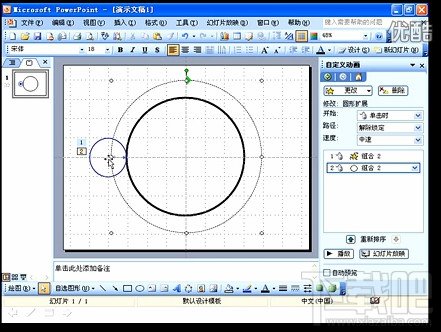
應用場景: 互動式教學課件(點擊按鈕移動物件到正確位置)、產品展示(點擊色塊切換顏色)、遊戲化簡報(角色移動)。網格線確保路徑端點精準對齊目標位置。
- 上一篇辦公軟件: PowerPoint 插入組織結構圖:內建工具與版面配置完整指南
- 下一篇辦公軟件: PPT 檔案損壞無法開啟?嘗試專業修復工具恢復內容
推薦文章
- PowerPoint 2007 打造絢麗 3D 立體圖形:從 2D 到 3D 的…
- PowerPoint 製作比賽倒數計時器:VBA 宏與動畫結合實作
- PowerPoint 2010 將簡報封裝為 CD 或匯出 WMV 影片格式
- PowerPoint 2007 雙螢幕演講者檢視:無需雙頭顯示卡即可實現雙輸出
- 巧用播放清單實現 PowerPoint 多檔案自動循序播放
- PPT 隱藏喇叭圖示兩大招:亮度調整法(白底)與移出畫面法(通用)
- PowerPoint 播放 FLV 影片的兩種方法:超連結法與 Shockwav…
- PPT 2002+ 相簿功能:專業級電子相簿製作完整指南
- PowerPoint 2007 從「大綱」窗格快速新增投影片:鍵盤操作與右鍵選單…
- PPT 快捷鍵大全:放映/編輯/網頁/郵件四大場景 80+ 組合鍵效率速查表
copyright © 萬盛學電腦網 all rights reserved