您现在的位置: 萬盛學電腦網 >> 辦公室軟體 > >> PowerPoint 教學 >> PPT 進階技巧
PowerPoint 2010 替換圖片:保留尺寸、效果、動畫設定一鍵換圖
精心調整好的圖片尺寸、陰影、反射、動畫,因素材更新需要換圖?PowerPoint 2010 「變更圖片」功能,能在保留所有格式與動畫設定下,一鍵替換圖片來源,省去重新排版之苦。
操作示範流程
- 插入初始圖片(如「沙漠」)。
- 調整大小、位置。
- 套用圖片效果:如「圖片效果」→「反射」→「完整反射」。
- 再套用其他效果(陰影、發光、柔化邊緣等),完成精美樣式。


一鍵替換圖片
- 選取已套用效果的圖片。
- 兩種方式任一:
- 「圖片工具/格式」→「調整」群組 → 「變更圖片」。
- 右鍵圖片 → 選擇「變更圖片」。
- 在「插入圖片」對話框選取新圖片(如「雪山」)→ 「插入」。

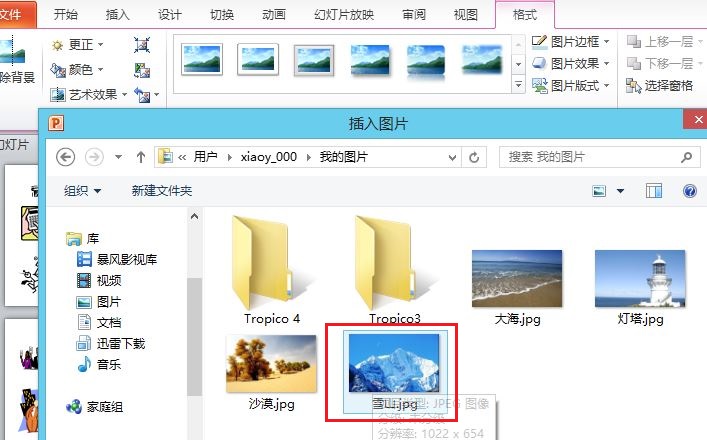
結果驗證
新圖片(雪山)自動繼承:
- 原圖片的 尺寸、位置、裁切比例。
- 所有 圖片效果(反射、陰影、發光、柔化邊緣、3D 旋轉等)。
- 已設定的 動畫效果(進入/強調/退出/動作路徑)。
- 超連結、替代文字等屬性。

適用範圍與限制
- 適用版本:PowerPoint 2010 及更新版本(2007 需右鍵「變更圖片」)。
- 替換後若新圖片長寬比差異大,可能出現變形;可再微調「裁切」或「高度/寬度」鎖定比例。
- 若原圖為「線上圖片」連結,替換為本地圖片會斷開連結關係。
進階應用
- 批次替換:選取多張相同樣式的圖片(Ctrl 點選),一次「變更圖片」僅能替換第一張;需配合 VBA 或第三方增益集批次處理。
- 樣式複製:配合「格式刷」(Ctrl+Shift+C/V)快速複製圖片樣式至其他圖片。
「變更圖片」是簡報維護更新的神技,讓版面設計與素材更新完全解耦。
- 上一篇辦公軟件: PowerPoint 新增旁白解說:預錄音檔匯入與即時錄製兩大模式
- 下一篇辦公軟件: PowerPoint 嵌入字型:攜帶特殊字型跨電腦播放不跑版
推薦文章
- PowerPoint 列印講義全攻略:版面配置、筆記行、彩色/灰階、省紙環保一次…
- PowerPoint 2003 製作拋物線動畫:自訂動作路徑曲線模擬飛機投彈
- PowerPoint 2010 自訂圖片裁剪形狀:雲形標註、星星、火炬等任意形狀…
- PowerPoint 快速製作有聲相簿:批量匯入照片 + 隨機轉場 + 背景音樂…
- PPT 美化四大實用技巧:邊框、尺寸對比、背景襯字、去背景
- PPT 實戰教學:製作會走動的類比時鐘動畫 (含時/分/秒三針差速旋轉)
- PPT 2010 廣播投影片:遠端線上簡報零成本實現
- PowerPoint 聲音操作技巧全集:循環、單頁、動畫觸發、多音待播、片段截取…
- PowerPoint 2010 封裝簡報為 CD 或匯出影片:完整發布流程指南
- 川崎 10/20/30 法則:打造高影響力簡報的黃金準則
copyright © 萬盛學電腦網 all rights reserved