您现在的位置: 萬盛學電腦網 >> 辦公室軟體 > >> WPS Office >> WPS 綜合教學
WPS 文字教學:幾步操作,方便進行頁碼設置(同 117501 重複內容)
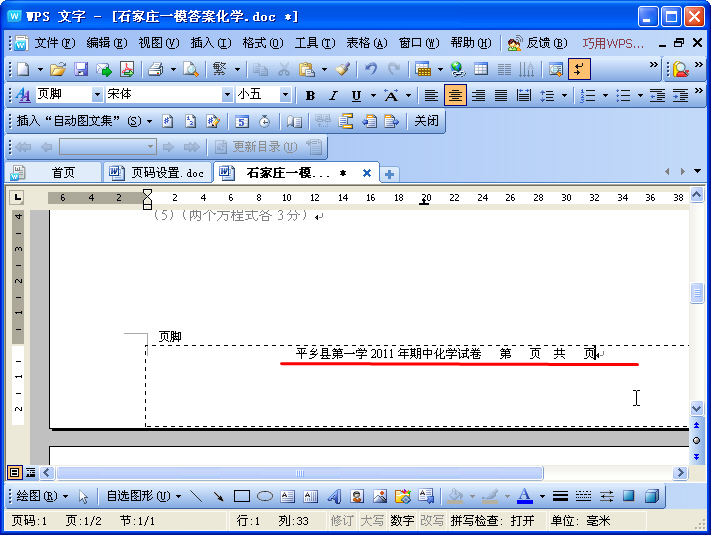
目標格式
XX試卷 第 3 頁 共 10 頁
7 步快速完成
- 開啟文檔。
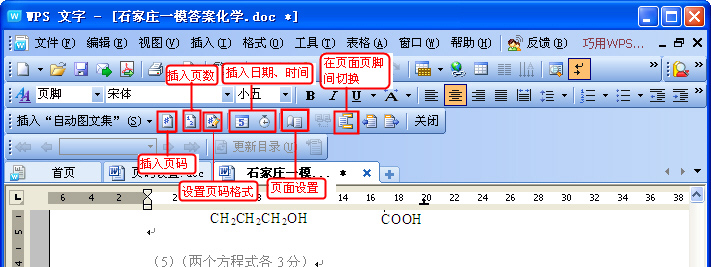
- 「檢視」→「頁首與頁尾」→ 顯示「頁首頁尾工具列」。
- 切換至「頁尾」編輯區。
- 輸入文字:
XX試卷 第 頁 共 頁(預留游標位置)。 - 游標置於「共」與「頁」之間 → 點工具列「插入頁碼」按鈕 → 插入當前頁碼(
PAGE欄位)。 - 游標移至「第」與「頁」之間 → 點「插入頁數」按鈕 → 插入總頁數(
NUMPAGES欄位)。 - 關閉頁首頁尾工具列 → 檢視成果。



進階變化
- 不同首頁:勾選「首頁不同」→ 首頁無頁碼/不同格式。
- 節控制:插入「分節符」→ 取消「連結前一節」→ 各章節獨立編號。
- 頁碼格式:右鍵頁碼 →「編輯欄位」→ 格式選
1, 2, 3.../i, ii, iii.../一, 二, 三...。
小結
「頁首頁尾工具列 + 插入頁碼/頁數欄位」是 WPS 文字設定複雜頁碼格式的標準流程。掌握欄位代碼(PAGE/NUMPAGES/SECTIONPAGES)更能應對書冊、論文、試卷等進階排版需求。
- 上一篇辦公軟件: WPS 列印省紙指南:提升頁面「容積率」的四大排版技巧
- 下一篇辦公軟件: WPS 簡報妙用:借圖表功能繪製 12 色相環(餅圖/圓環圖變身)
copyright © 萬盛學電腦網 all rights reserved