您现在的位置: 萬盛學電腦網 >> 程式設計 > >> 網頁製作 >> 互動設計
UC 8.0 應用中心圖標設計全過程教程:從草圖到質感交付
應用化浪潮下,UC 8.0 正式引入應用中心。圖標作為入口首觸點,風格定調至關重要。團隊最終確立立體質感風格,下面以「遊戲中心」圖標為例拆解全流程。
風格定調與草圖探索
平面/立體?寫實/卡通?靈感難測,先畫草圖找感覺,定下大體形態再精細化。

UC 8.0 應用中心整體視覺

草圖探索:確定第二個方案
八步精細繪製流程
Step 1:結構拆解
「遊戲中心」= 外框 + 遊戲手柄 兩大模塊。

Step 2:外框基礎建模
- 圓角矩形工具繪製兩個疊加立體矩形
- 漸變著色 + 圓角高光 + 明暗分界 1px 高光邊線 → 質感躍然

Step 3:暗部高光精修(關鍵質感步驟)
- 高光區在暗部選區基礎上內縮 1px,形成明顯間隔
- 二次混合模式疊加:先「疊加」後「濾色」,色彩飽滿通透
- 高光基礎上再加 1px 亮邊 → 晶瑩剔透感
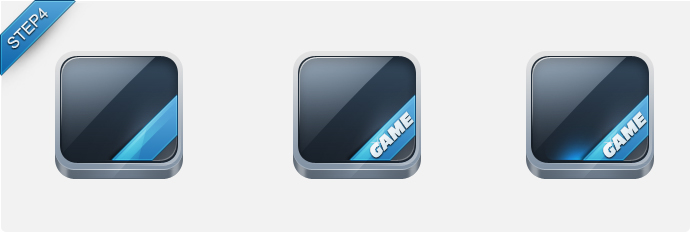
Step 4:右下角藍色 GAME 標簽
- 45° 藍色漸變基礎 + 同向高光亮邊(同樣二次疊加)
- 文字「GAME」:淡漸變 + 黑色正片疊底投影(距離 1px/大小 2px)
- 暗部上層疊加藍色高光 → 整體剔透感貫通

Step 5:手柄主體建模
- 手繪外形 + 線性漸變 + 邊界陰影 → 立體感建立

Step 6:左側方向操作盤
- 暗色漸變外側添加反向漸變描邊 → 凹凸感
- 方向鍵漸變與背景低對比度區隔,避免喧賓奪主

Step 7:右側功能按鈕群
- 四個「凹槽」+ 四顆按鈕
- 按鈕:純色 + 「斜面浮雕」簡易高光
- 按鈕外層疊加更深色值 → 精細立體分層

Step 8:底部操作桿 + 合成收尾
- 兩圓形平移疊加模擬立體按鈕,「斜面浮雕」處理高光
- 加入附屬細節 → 手柄完成
- 放入外框:暗部選區內給手柄四周打陰影 → 拉開層次
- 點綴微光點 + 倒影 → 大功告成

最終成品:「遊戲中心」圖標
結語
圖標設計是細活,多練多畫,孰能生巧。掌握結構拆解→基礎建模→高光邏輯→混合模式疊加→合成收尾標準化流程,質感把控不再靠玄學。
- 上一篇程序編程: Axure 增強型組件庫構建指南:從基礎單元到可復用交互資產
- 下一篇程序編程: 網站導航欄設計六大趨勢:描述式、Mac 風、圖標化、垂直 Tab、手繪風、暗示式
推薦文章
- 36 個打破常規的網站首頁概念設計:這才叫真正的創意!
- 零代碼構建精美網頁:Adobe CC 全家桶(AI + PS + Muse)實戰…
- 交互設計實用指南(五):簡潔、清晰、自然、易懂 —— 打造零認知負荷的產品體驗
- 動效設計師的靈感寶庫:9 大移動端動效收集站精選推薦
- Pixate 實戰教學:Shared Element 元素擴展轉場效果完整拆解
- Web App 與原生 App 交互設計的關鍵差異與應對策略
- 極簡不簡單:24個迷你極簡網頁設計靈感庫
- 卡式設計全解析:為何勢不可擋?UI設計師必知的6大優勢與4大避坑指南
- 專業網站設計 12 條鐵律:擺脫廉價感,贏得用戶信任
- 遊戲專案前期外包協作指南:高效溝通與品質把控全流程
copyright © 萬盛學電腦網 all rights reserved