您现在的位置: 萬盛學電腦網 >> 軟體知識 > >> 影像處理 >> Adobe Illustrator 教學
Illustrator 打造布料質感按鈕圖標:外觀面板與漸層網格的材質模擬
扁平化設計潮流下,賦予 UI 元件「觸覺質感」成為差異化關鍵。本教學示範如何在 Illustrator 中僅用 單一基礎路徑 + 外觀面板多重填色/效果疊加,構建出具備布料編織紋理、縫線邊緣、內凹/外凸立體感的專業級按鈕圖標,全程非破壞性編輯,參數隨時可調。
最終效果預覽


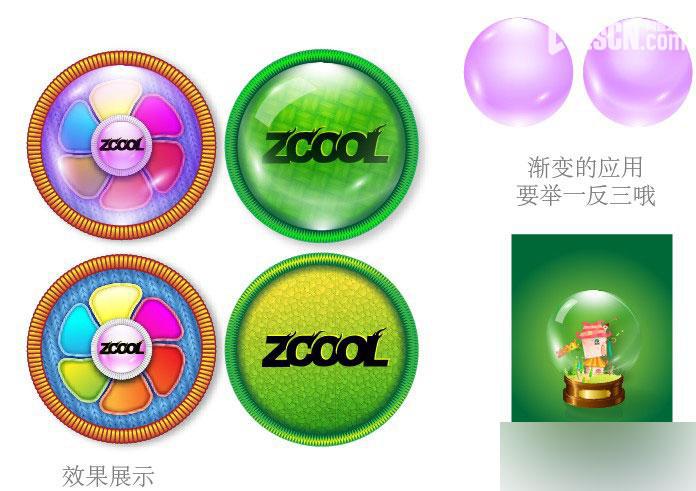
核心技法:外觀面板 = 非破壞性材質著色器
傳統做法需疊加多個路徑模擬陰影/高光/紋理,導致圖層複雜難維護。外觀面板 允許為 單一路徑 添加無限層級的:
- 填色(實色/漸層/圖案)
- 描邊(多重描邊、虛線、圖案描邊)
- 即時效果(模糊、陰光、變形、紋理、扭曲等)
所有屬性可獨立開關、調整順序、修改參數,原始路徑永遠保持最簡單幾何形狀(如一個圓角矩形)。
按鈕構建層級拆解(自下而上)
Layer 0:基礎形狀
圓角矩形工具畫出按鈕基礎形狀(半徑 8-12 px),無填色無描邊,僅作為外觀面板的載體。
Layer 1:布料基底漸層(模擬編織體積)
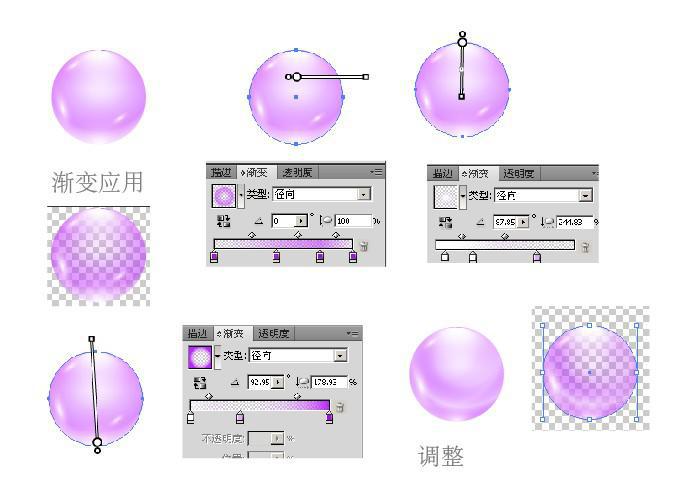
- 添加填色 > 線性漸層:淺灰 (顏色1) → 中灰 (顏色2) → 深灰 (顏色3) → 中灰 → 淺灰,角度 90°。
- 模擬布料表面微微起伏的明暗節奏。
Layer 2:編織紋理圖案填色
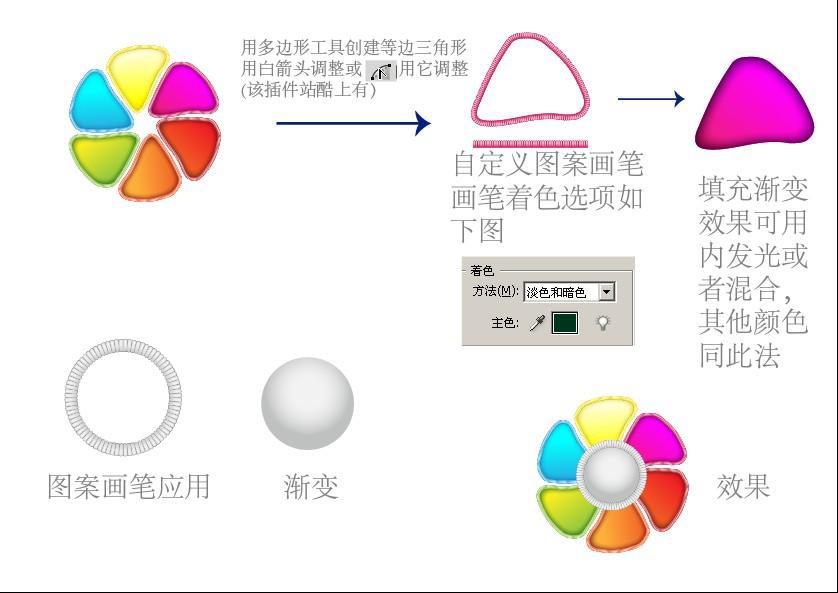
- 添加第二填色 > 選擇 圖案色板 > 基本圖形 > 基本圖形_線條 中的斜線/格仔圖案,或自製微小十字交叉圖案存為圖案色板。
- 混合模式:疊加 或 柔光,不透明度 15-25%。
- 效果 > 扭曲與變形 > 粗糙化:尺寸 1%,細節 10/in,平滑/尖角任選,賦予紋理有機感。
Layer 3:邊緣縫線(雙重描邊技法)
- 添加描邊 1:2 pt 虛線(虛線 4pt、間距 2pt),顏色深灰,圓頭/圓角連接,混合模式正片疊底,不透明度 60% → 模擬凹陷縫線陰影。
- 添加描邊 2:1 pt 實線,顏色淺灰/白,混合模式螢幕,不透明度 40% → 模擬縫線凸起高光。
- 兩描邊疊加產生極逼真的「縫線壓陷+凸起」雙重視覺線索。
Layer 4:立體倒角(內發光 + 內陰影組合)
- 添加填色 > 效果 > 風格化 > 內發光:模式螢幕,白色,不透明度 30%,模糊 3px,邊緣 → 頂部/左側高光帶。
- 添加填色 > 效果 > 風格化 > 內發光:模式正片疊底,深灰,不透明度 25%,模糊 3px,中心 → 底部/右側陰影帶。
- 兩者疊加形成「上凸下凹」的微妙倒角體積感。
Layer 5:投影落地
- 添加填色 > 效果 > 風格化 > 投影:X/Y 3px,模糊 5px,不透明度 30%,正片疊底。
- 或用「效果 > 3D > 投影」獲得更精確透視投影。
一鍵複用:儲存為圖形樣式
- 選中按鈕路徑,開啟 圖形樣式面板 (Shift+F5)。
- 點擊「新增圖形樣式」圖示,命名「布料按鈕/主色調」。
- 後續繪製任意形狀路徑(圓形、多邊形、自訂形狀),一鍵點擊圖形樣式即套用完整材質體系。
- 雙擊圖形樣式可進入編輯模式,修改參數將同步更新所有套用該樣式的物件。
變體擴展:三種狀態一鍵切換
| 狀態 | 關鍵參數調整 | 視覺隱喻 |
|---|---|---|
| 預設 | 基礎參數 | 平靜待機 |
| 懸停 | 基底漸層整體提亮 10%;內發光高光增強;投影擴大 | 手指接近,按鈕「浮起」 |
| 按下 | 基底漸層反轉(頂暗底亮);內發光高光/陰影互換;投影縮小至 1px | 手指按下,按鈕「凹陷」 |
將三狀態分別存為圖形樣式「布料按鈕/默認」「懸停」「按下」,UI 設計輸出規格書時極其高效。
設計師心法
- 單一路徑原則:盡可能用一個路徑承載所有視覺屬性,外觀面板是關鍵。
- 參數化思維:不畫「一個高光」,而是設定「內發光效果參數」,方便批次修改、響應式縮放。
- 觀察真實物件:布料按鈕的縫線為何有陰影有高光?因為線有體積、布有厚度、光有方向。向量參數皆為物理光學屬性的數學映射。
- 建立樣式庫:將驗證過的材質樣式(布料、金屬、玻璃、塑膠、紙張)存入雲端庫,團隊共享、專案複用。
這顆按鈕看似簡單,實則凝練了「外觀面板非破壞編輯、圖形樣式參數化複用、物理光學向量化映射」三大現代向量 UI 設計核心方法論。
- 上一篇軟件知識: Illustrator 繪製逼真木勺矢量圖標:漸層網格與外觀面板質感構建
- 下一篇軟件知識: AI + PS 協作打造網頁級 3D 立體字:向量建模 + 像素質感後期完整流程
推薦文章
- Illustrator 10 進階透明效果實戰教學
- Illustrator 打造 OS 風格磁鐵圖標:從草稿到 3D 質感的完整流程
- Illustrator 繪製快樂小章魚:幾何構建、混合工具與漸變網格的綜合練兵場
- AI 筆刷全類型實戰圖解:書法、藝術、圖案、散佈、毛刷五大類型完整入門
- Illustrator 打造童趣風格雜誌封面插畫:幾何圖形組合敘事場景
- Illustrator 字體設計實戰:從草繪到矢量化標準化流程
- Illustrator 速繪可愛洋蔥頭角色
- AI 照片轉黑白矢量肖像:圖像描摹進階參數解析
- Illustrator 繪製繃帶纏繞木乃伊文字特效教學
- Illustrator 打造金光閃閃金屬質感字體設計教學
copyright © 萬盛學電腦網 all rights reserved